Sistema de Gestão e Plataforma E-Commerce Sistema de Gestão e Plataforma E-Commerce

  • Sistema de Gestão
    • Vendas
      • Telemarketing
      • Venda direta
      • Venda balcão
      • E-Commerce
      • Volume de vendas
    • Estoque
      • Produtos
      • Saldo por localidade
      • Livro Kardex
      • Inventário de Produtos
      • NF-e entrada
    • Financeiro
      • Contas a receber
      • Contas a pagar
      • Classificações financeiras
      • Extrato bancário
      • DRE
      • Fluxo de caixa
    • Compras
      • Solicitação de compras
      • Pedido de compra
      • Contas a pagar
      • NF-e entrada
      • Fornecedores
    • NF-e, NF-s ou SAT
      • Emissão NF-e
      • NF-e entrada
      • TES
      • TES Inteligente
    • Sistema Para Moldurarias
  • E-Commerce
  • Hub de Marketplaces
  • Contato
  • Planos
  • Blog
  • Manuais
Home / Estoque, Venda / Reajustar preços com simulação e atualizar destinos relacionados

Reajustar preços com simulação e atualizar destinos relacionados

1 min , 6 seg leitura
Si14Manual do sistema
Estoque

Reajustar preços com simulação e atualizar destinos relacionados

O Wizard de Ajuste de Preço permite selecionar produtos, revisar os destinos e simular o resultado antes de aplicar o reajuste. Confira o conjunto completo antes da confirmação.

Selecionar os produtos

Abra Tabela de Preços, localize a tabela e use Wizard de Ajuste em seu detalhe. Se a instalação oferecer o atalho Wizard – Ajuste de Preço, ele também permite iniciar a ferramenta. Utilize os filtros e marque apenas os produtos desejados. Confira código e descrição antes de avançar.
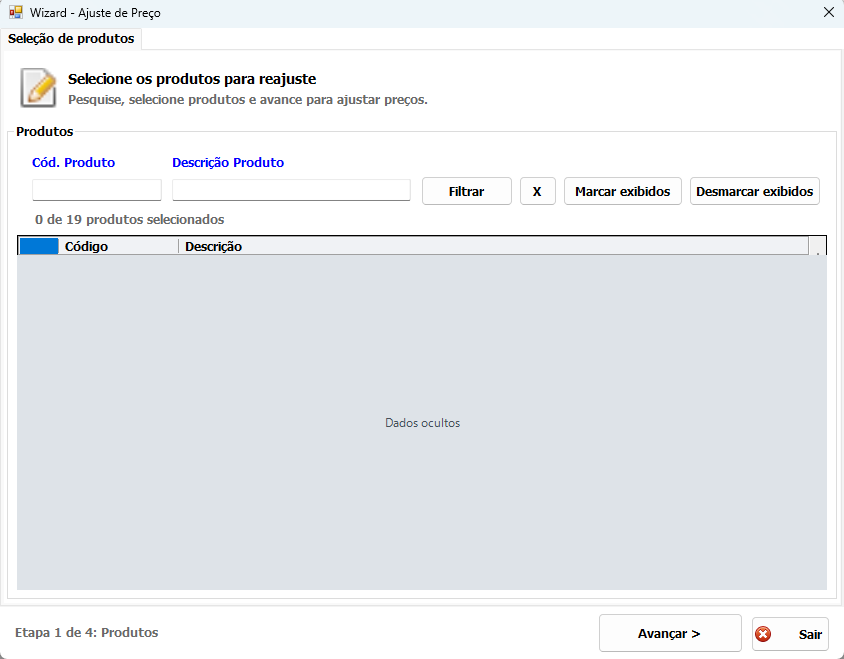
Seleção de produtos no assistente de ajuste de preços

A

Definir regra e destinos

Escolha os destinos que devem ser alterados: cadastro do produto, tabelas de preço e/ou lojas. Informe o ajuste percentual ou o valor fixo conforme o modo escolhido. Quando utilizar uma referência de custo, confira qual base será usada no cálculo.

B

Conferir a simulação

Avance até a simulação e compare o preço anterior com o preço proposto. Revise também as linhas de tabelas e lojas, pois um mesmo produto pode ter destinos distintos. Volte aos parâmetros se houver produto, base ou valor diferente do esperado.

C

Confirmar o conjunto

Leia o resumo final e confirme somente depois de conferir os produtos, as regras e os destinos. Marque a confirmação exigida e aplique o ajuste uma única vez. Se a resposta for interrompida, confira os preços antes de repetir a operação.

D

Verificar os valores aplicados

Reabra os produtos e os destinos selecionados para conferir os preços. Consulte o histórico disponível para identificar a alteração. A gravação do preço da loja e sua atualização no canal são etapas diferentes: confira também o resultado da integração quando ela fizer parte da operação.

E

Se precisar de orientação, informe ao suporte a tela utilizada, o número do documento e a mensagem apresentada, preservando os dados particulares da operação.

EstoqueVenda

Artigos relacionados

  • Montar quadros sob medida e conferir orçamento e materiais
  • Publicar e sincronizar produtos e anúncios
  • Consultar relatórios comerciais curva ABC margem e transações
  • Usar IA para conteúdo e categorização de produtos