Sistema de Gestão e Plataforma E-Commerce Sistema de Gestão e Plataforma E-Commerce

  • Sistema de Gestão
    • Vendas
      • Telemarketing
      • Venda direta
      • Venda balcão
      • E-Commerce
      • Volume de vendas
    • Estoque
      • Produtos
      • Saldo por localidade
      • Livro Kardex
      • Inventário de Produtos
      • NF-e entrada
    • Financeiro
      • Contas a receber
      • Contas a pagar
      • Classificações financeiras
      • Extrato bancário
      • DRE
      • Fluxo de caixa
    • Compras
      • Solicitação de compras
      • Pedido de compra
      • Contas a pagar
      • NF-e entrada
      • Fornecedores
    • NF-e, NF-s ou SAT
      • Emissão NF-e
      • NF-e entrada
      • TES
      • TES Inteligente
    • Sistema Para Moldurarias
  • E-Commerce
  • Hub de Marketplaces
  • Contato
  • Planos
  • Blog
  • Manuais
Home / Cadastros, Interface Geral / Configurar e imprimir etiquetas

Configurar e imprimir etiquetas

1 min , 6 seg leitura

Prepare a configuração de impressão e selecione as pessoas e os endereços que serão usados nas etiquetas. Confira a prévia e faça uma impressão de conferência antes de um lote grande.

Preparar o papel e a impressora

Confira o modelo da folha, o tamanho da etiqueta e a impressora que será utilizada. Abra Configuração Etiquetas para conferir o layout cadastrado. Evite reutilizar uma configuração de papel diferente sem revisar as medidas.
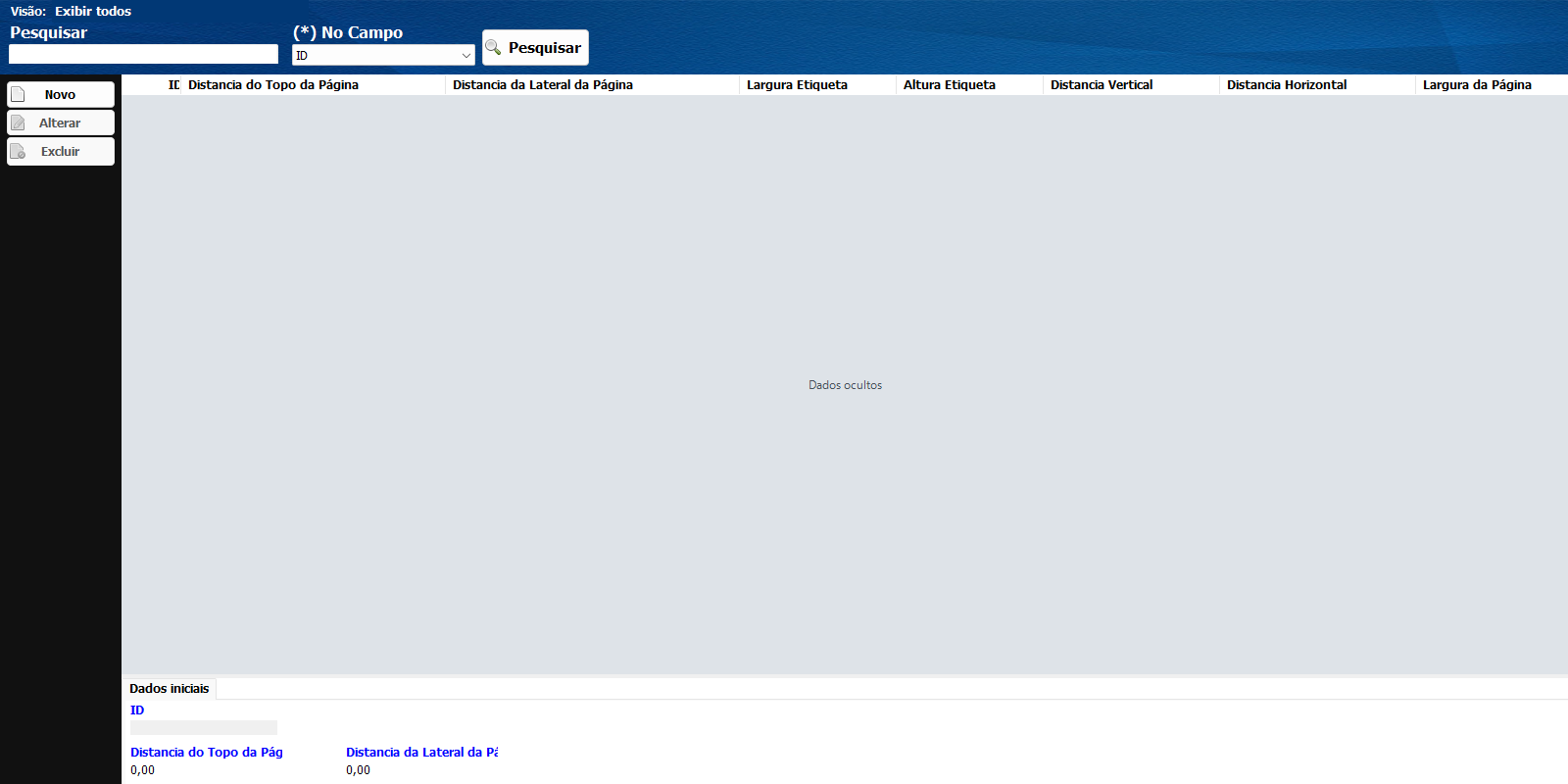
Consulta das configurações de etiquetas, com os modelos particulares ocultos

A

Conferir o layout

Revise dimensões, margens, distribuição das etiquetas e os campos disponíveis na configuração. Salve e identifique o modelo de forma clara. A configuração precisa corresponder ao papel colocado na impressora.
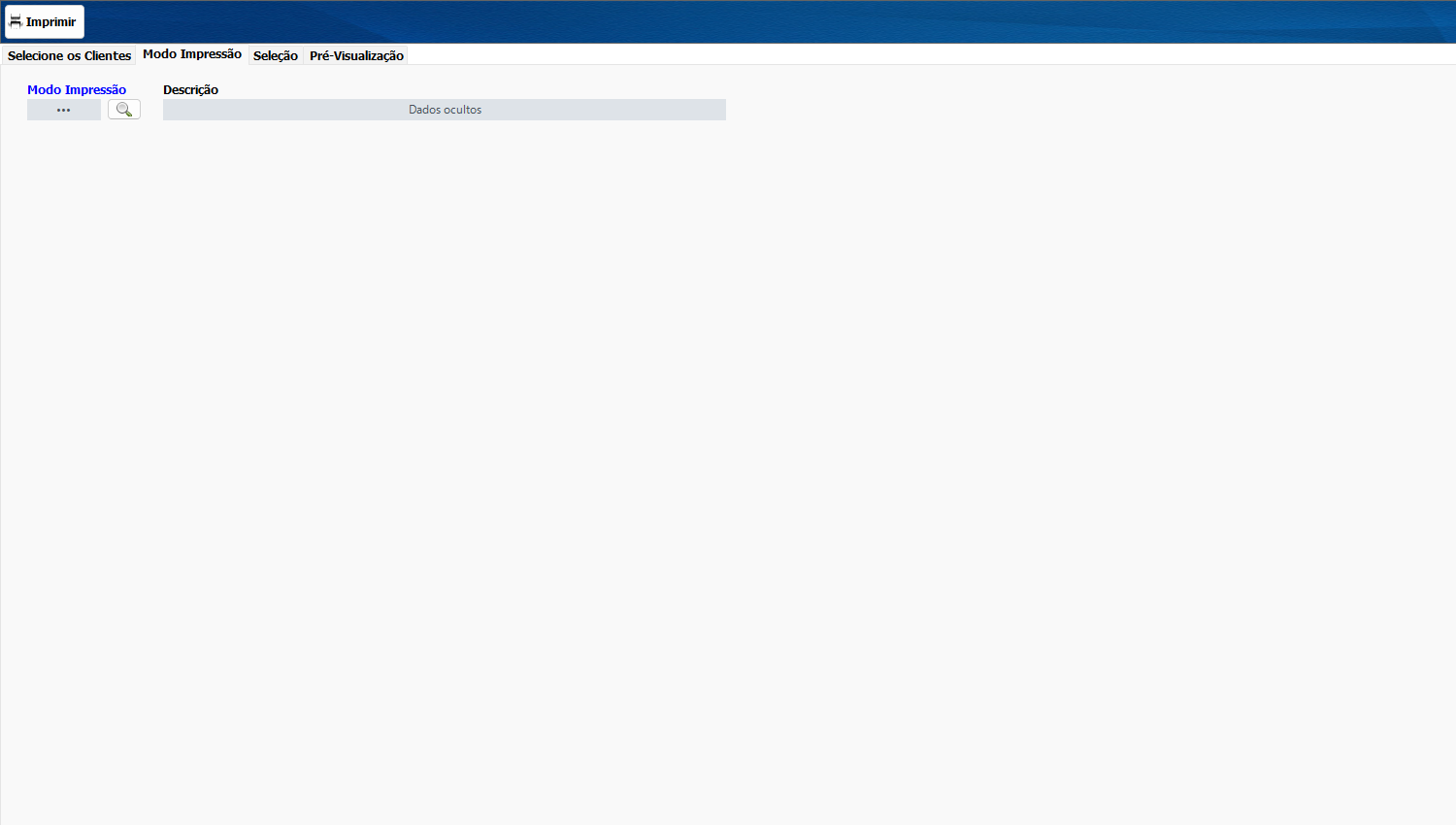
Escolha do modelo de papel na impressão de etiquetas

B

Selecionar pessoas e endereços

Abra Impressão Etiquetas e use a aba Selecione os Clientes. Pesquise por código, nome ou tipo e marque os destinatários. Confira os nomes e endereços da seleção. Corrija endereços incompletos no cadastro da pessoa antes de preparar o lote.

C

Revisar a prévia

Na aba Modo Impressão, informe o modelo de papel. Abra Seleção e navegue pelas páginas para conferir os destinatários. As posições desmarcadas ficam vazias na folha. Depois, abra Pré-Visualização, escolha a impressora e confira o texto e o alinhamento. Se mudar a impressora, saia dessa aba e volte para gerar a prévia com a nova escolha.
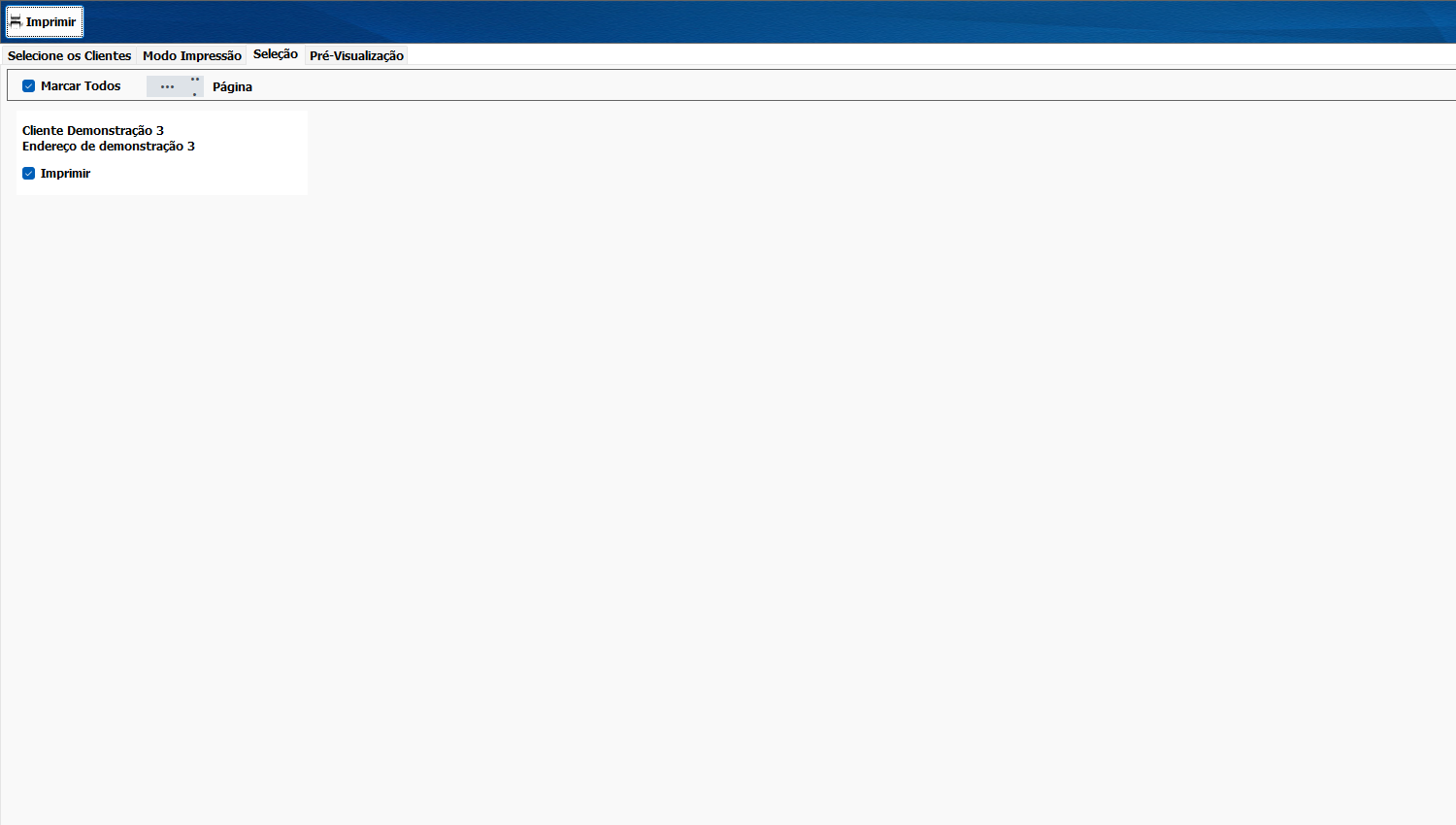
Conferência dos destinatários nas páginas de etiquetas, com dados de demonstração

D

Imprimir e conferir o lote

Confira a impressora escolhida e utilize Imprimir. O número da página exibida na prévia serve para navegar pela visualização; ele não limita o lote enviado à impressora. Faça uma impressão de conferência em papel comum, sem redimensionar o layout, e compare com a folha de etiquetas. Verifique as primeiras etiquetas antes de imprimir um lote grande.
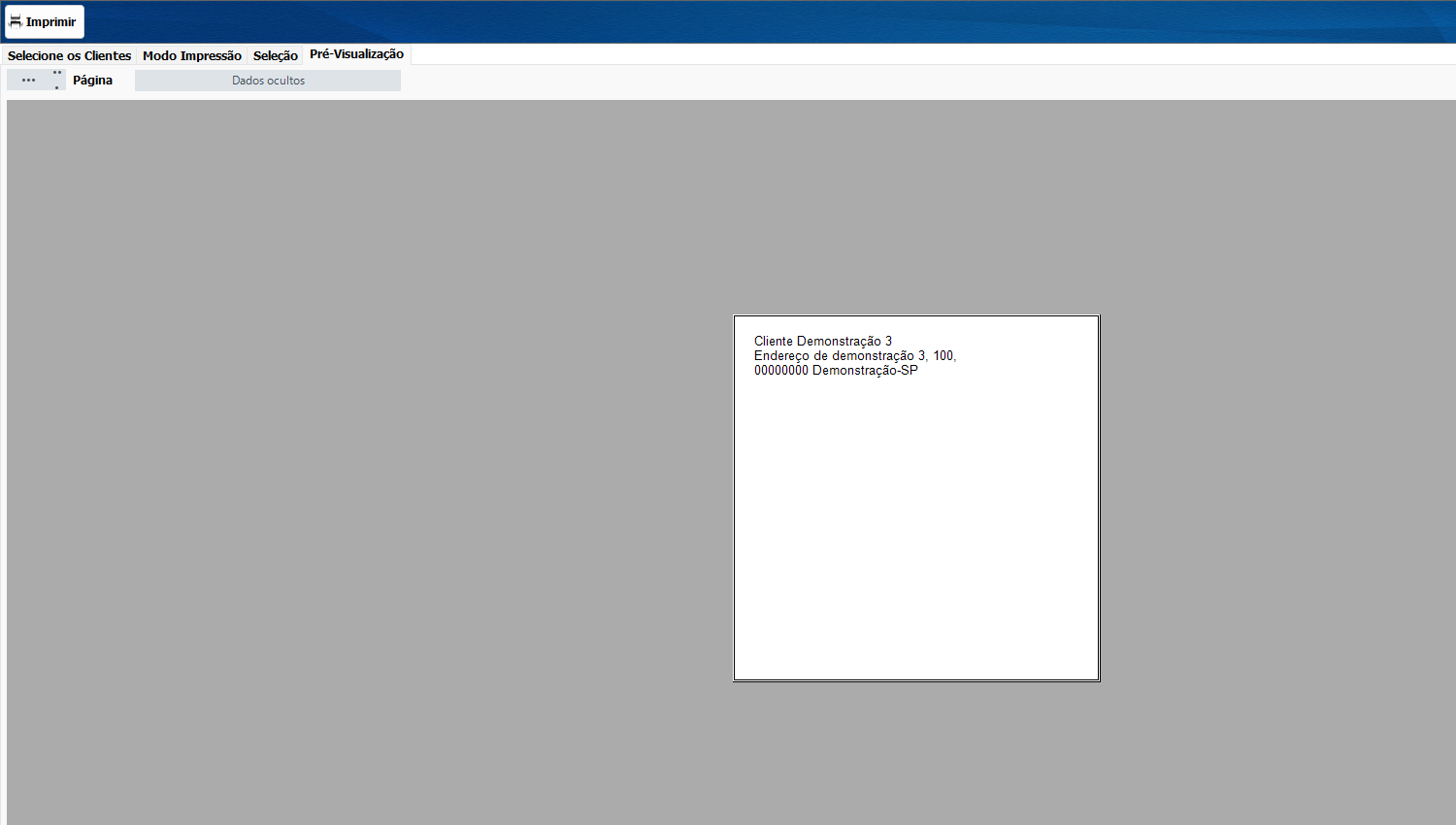
Pré-visualização das etiquetas antes da impressão, com dados de demonstração

E

Se precisar de orientação, informe ao suporte a tela utilizada, o número do documento e a mensagem apresentada, preservando os dados particulares da operação.

CadastrosInterface Geral

Artigos relacionados

  • Importar o catálogo do WooCommerce para a loja no Si14
  • Revisar, aprovar e acompanhar edições do Pulse 360
  • Cadastrar lojas e vincular categorias no Hub
  • Usar notificações histórico ajuda e envio de documentos