Sistema de Gestão e Plataforma E-Commerce Sistema de Gestão e Plataforma E-Commerce

  • Sistema de Gestão
    • Vendas
      • Telemarketing
      • Venda direta
      • Venda balcão
      • E-Commerce
      • Volume de vendas
    • Estoque
      • Produtos
      • Saldo por localidade
      • Livro Kardex
      • Inventário de Produtos
      • NF-e entrada
    • Financeiro
      • Contas a receber
      • Contas a pagar
      • Classificações financeiras
      • Extrato bancário
      • DRE
      • Fluxo de caixa
    • Compras
      • Solicitação de compras
      • Pedido de compra
      • Contas a pagar
      • NF-e entrada
      • Fornecedores
    • NF-e, NF-s ou SAT
      • Emissão NF-e
      • NF-e entrada
      • TES
      • TES Inteligente
    • Sistema Para Moldurarias
  • E-Commerce
  • Hub de Marketplaces
  • Contato
  • Planos
  • Blog
  • Manuais
Home / Cadastros, Estoque, Venda / Criar tabelas de preço e associar clientes

Criar tabelas de preço e associar clientes

1 min , 3 seg leitura
Si14Manual do sistema
Cadastros

Criar tabelas de preço e associar clientes

Use tabelas de preço para organizar valores por produto e definir quais clientes podem utilizá-los. A conferência final deve ser feita no item da venda, depois de selecionar o cliente e a tabela.

Criar a tabela

Pesquise Tabela de Preços na Home e clique em Novo. Informe a descrição e confira a validade e os campos Ativado para todos, Ativa e Atualiza Preço. Use uma descrição que permita distinguir a condição comercial das demais tabelas.

A

Informar os produtos e os preços

Na aba Tabela de Preços, inclua os produtos e revise os valores de cada item. Confira quantidade mínima e demais condições quando esses campos estiverem disponíveis. Use os filtros da grade para localizar o produto antes de alterar o preço.
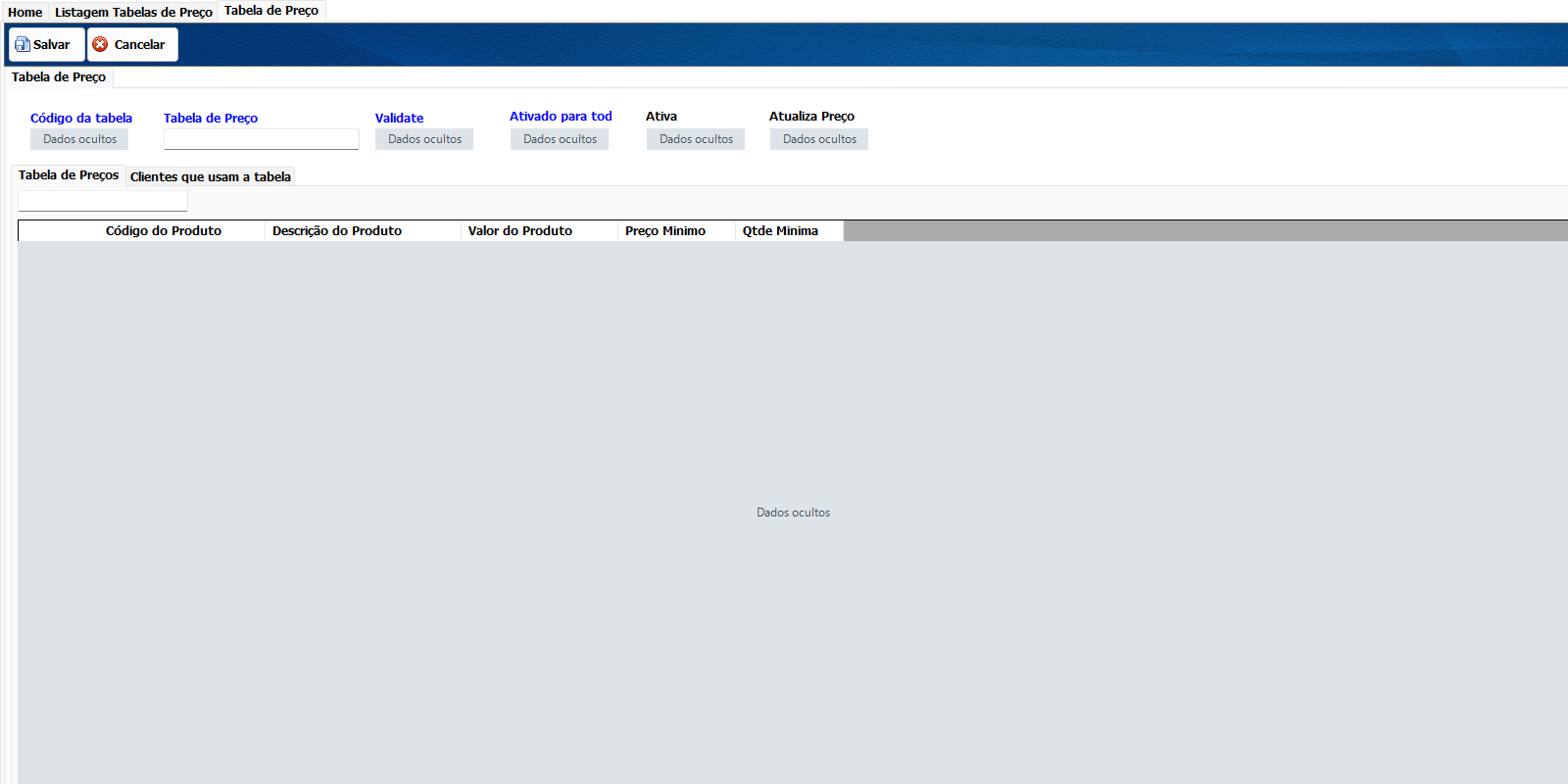
Tabela de preços com seus campos e cabeçalhos de produtos

B

Conferir os clientes associados

Salve e reabra a tabela. Consulte a aba Clientes que usam a tabela para conferir os vínculos. Revise no cadastro do cliente as tabelas permitidas; não basta incluir um valor na tabela para garantir que qualquer cliente possa utilizá-la.
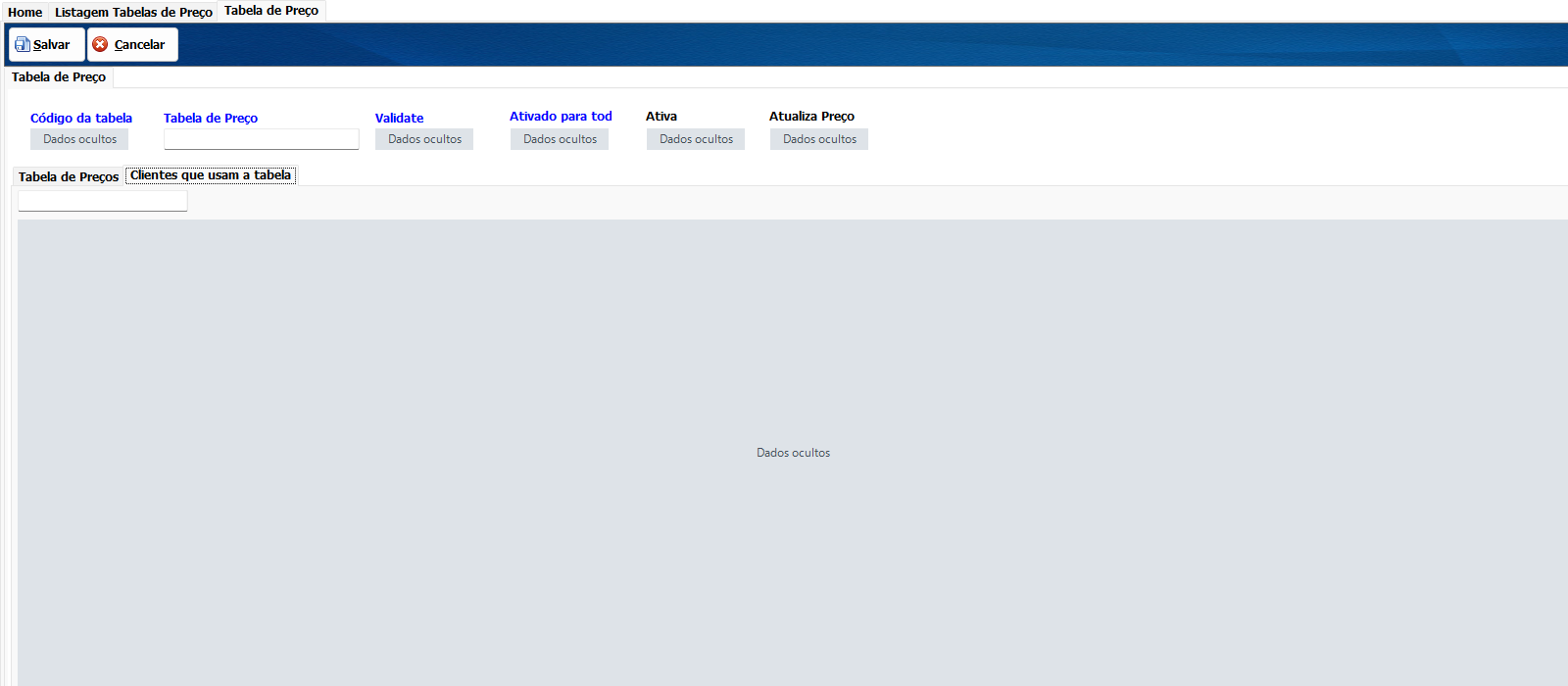
Aba de clientes associados à tabela, com registros ocultos

C

Aplicar na venda

Abra o orçamento ou pedido, selecione o cliente e informe o produto. Escolha a tabela permitida no item e confira o preço unitário, a quantidade, o desconto e o total resultantes. Revise condições de validade e habilitação quando a tabela não puder ser utilizada.

D

Conferir após gravar

Salve e reabra o documento comercial para verificar o valor efetivamente utilizado. Para um reajuste em lote, use o Wizard de Ajuste com simulação e revisão dos destinos. Não presuma que alterar a tabela recalcula documentos já gravados.

E

Se precisar de orientação, informe ao suporte a tela utilizada, o número do documento e a mensagem apresentada, preservando os dados particulares da operação.

CadastrosEstoqueVenda

Artigos relacionados

  • Cadastrar lojas e vincular categorias no Hub
  • Montar quadros sob medida e conferir orçamento e materiais
  • Publicar e sincronizar produtos e anúncios
  • Consultar relatórios comerciais curva ABC margem e transações