Sistema de Gestão e Plataforma E-Commerce Sistema de Gestão e Plataforma E-Commerce

  • Sistema de Gestão
    • Vendas
      • Telemarketing
      • Venda direta
      • Venda balcão
      • E-Commerce
      • Volume de vendas
    • Estoque
      • Produtos
      • Saldo por localidade
      • Livro Kardex
      • Inventário de Produtos
      • NF-e entrada
    • Financeiro
      • Contas a receber
      • Contas a pagar
      • Classificações financeiras
      • Extrato bancário
      • DRE
      • Fluxo de caixa
    • Compras
      • Solicitação de compras
      • Pedido de compra
      • Contas a pagar
      • NF-e entrada
      • Fornecedores
    • NF-e, NF-s ou SAT
      • Emissão NF-e
      • NF-e entrada
      • TES
      • TES Inteligente
    • Sistema Para Moldurarias
  • E-Commerce
  • Hub de Marketplaces
  • Contato
  • Planos
  • Blog
  • Manuais
Home / Cadastros, Interface Geral / Importar planilhas com validação e auditoria

Importar planilhas com validação e auditoria

1 min , 11 seg leitura

Use a importação assistida para preparar e conferir os dados antes da gravação. O assistente reúne quatro etapas e oferece modelos para pessoas, localizações, produtos, tabela de preço, estoque inicial e marketplace.

Abrir a importação assistida

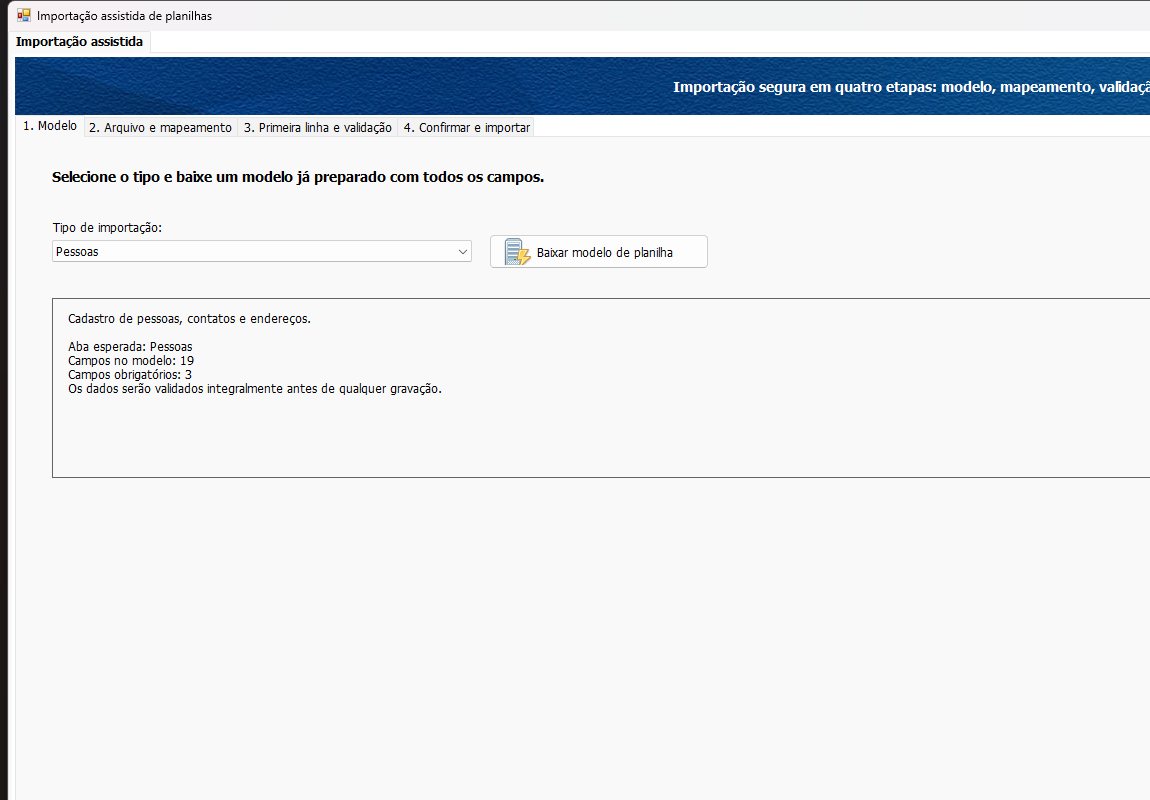
Na Home, pesquise Importa Excel. Abra a aba Importação assistida e use o botão de acesso ao assistente. A tela apresenta as etapas Modelo, Arquivo e mapeamento, Primeira linha e validação e Confirmar e importar.
Importar planilhas com validação e auditoria — tela do Si14 com dados ocultados

A

Escolher o perfil e baixar o modelo

Em Tipo de importação, selecione a finalidade do lote e clique em Baixar modelo de planilha. Confira a aba esperada, os campos e os obrigatórios informados na tela. Preencha uma cópia do modelo e preserve os cabeçalhos. Não misture finalidades diferentes no mesmo lote.

B

Selecionar o arquivo e conferir o mapeamento

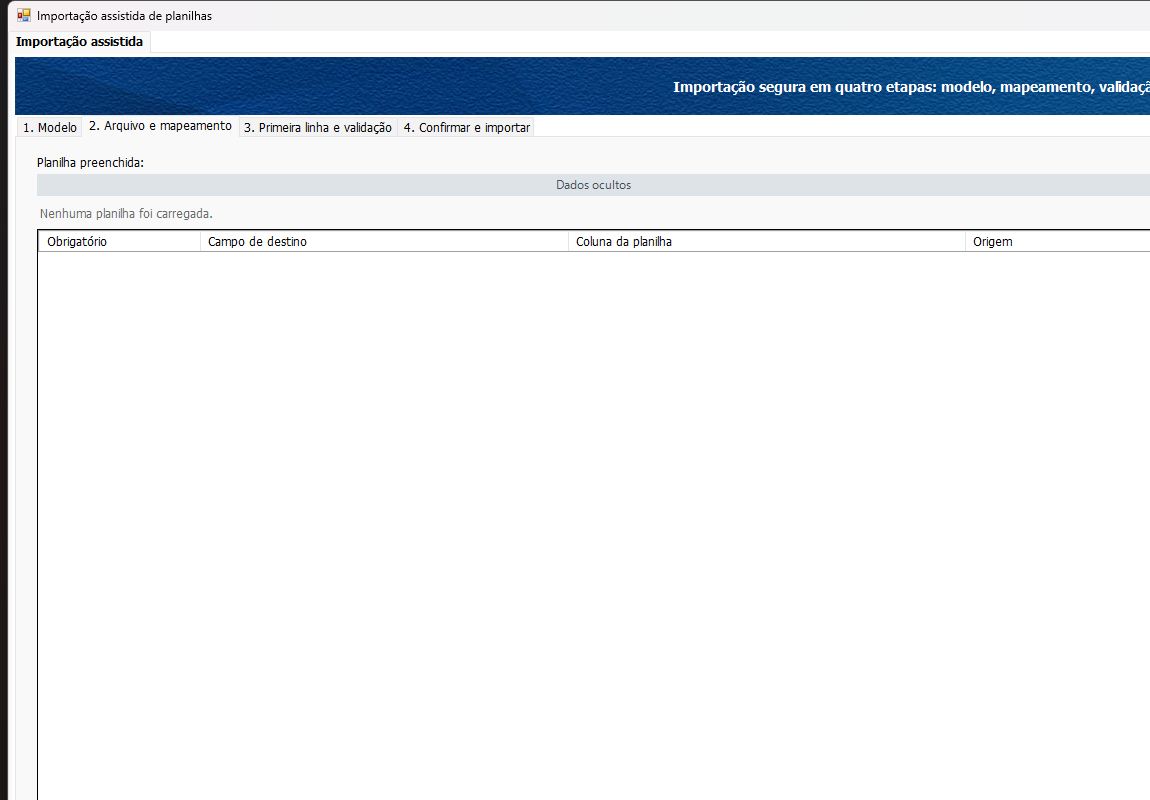
Avance para Arquivo e mapeamento, selecione a planilha e relacione suas colunas aos campos do sistema. Confira cada associação e confirme o mapeamento. Se utilizar a sugestão por IA disponível, revise o resultado antes de aceitar: a sugestão não substitui a conferência dos campos.
Importar planilhas com validação e auditoria — tela do Si14 com dados ocultados

C

Validar antes de gravar

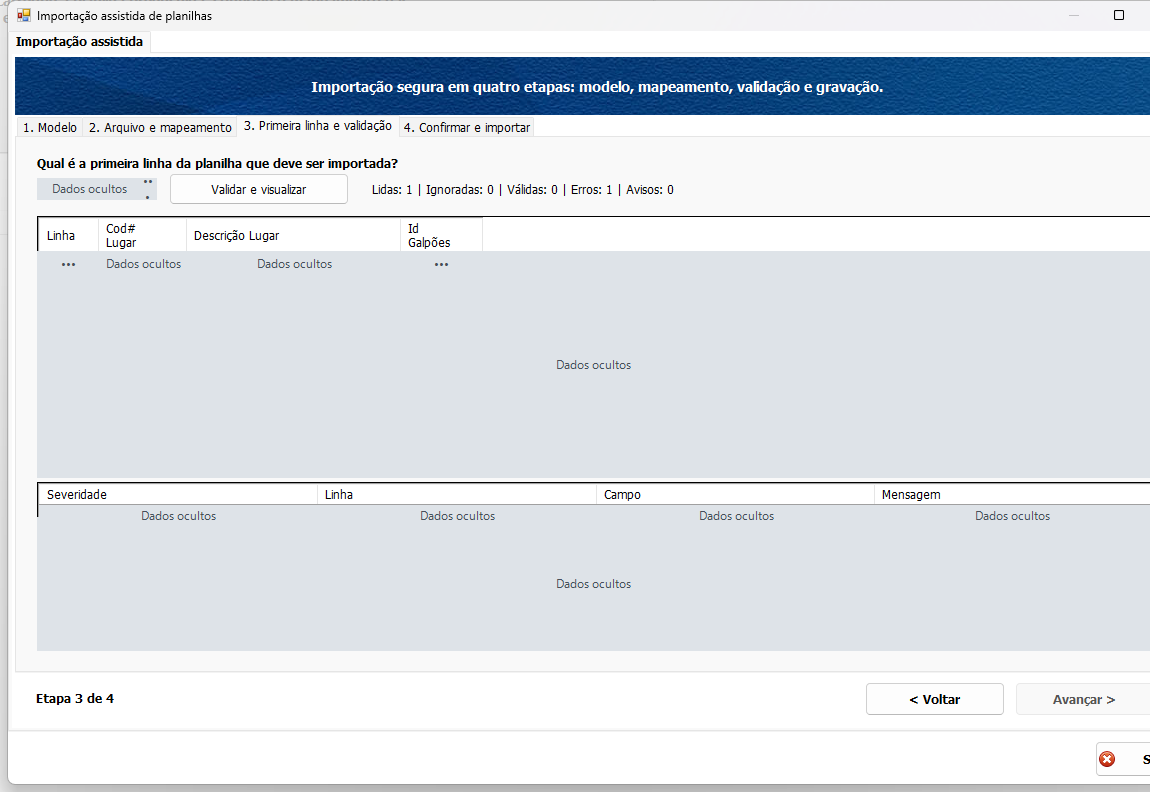
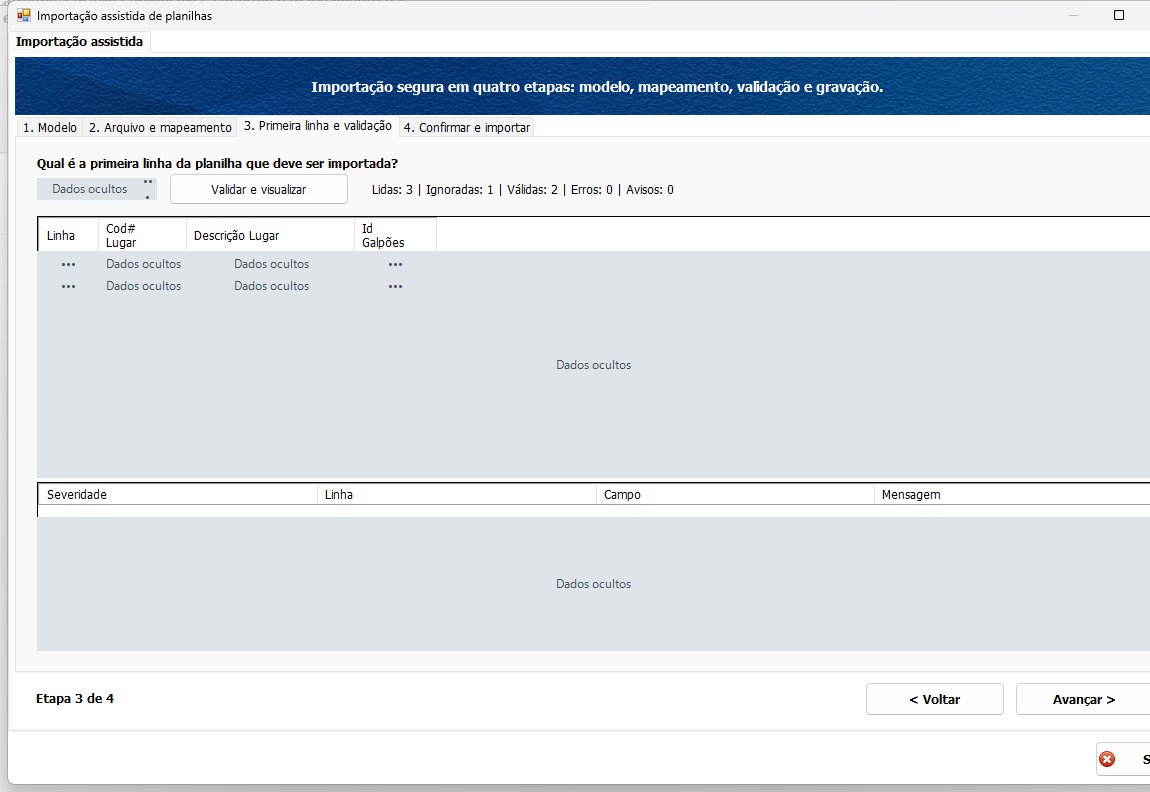
Informe a primeira linha que contém dados e execute a validação. Leia a prévia e a lista de problemas; corrija a planilha ou o mapeamento e valide novamente. A presença de um arquivo selecionado não indica que os registros estão prontos para importar. Confira principalmente códigos de referência, campos obrigatórios e linhas repetidas.
Importar planilhas com validação e auditoria — tela do Si14 com dados ocultados

Importar planilhas com validação e auditoria — tela do Si14 com dados ocultados

D

Executar uma vez e conferir o resultado

Na etapa Confirmar e importar, revise o resumo do lote e confirme somente quando não houver pendências. Guarde o identificador e o resultado da execução. Se houver interrupção ou resultado incerto, confira os registros e a auditoria antes de tentar novamente, evitando duplicidades. Ao terminar, pesquise no cadastro de destino alguns códigos do lote e confira os campos importados.
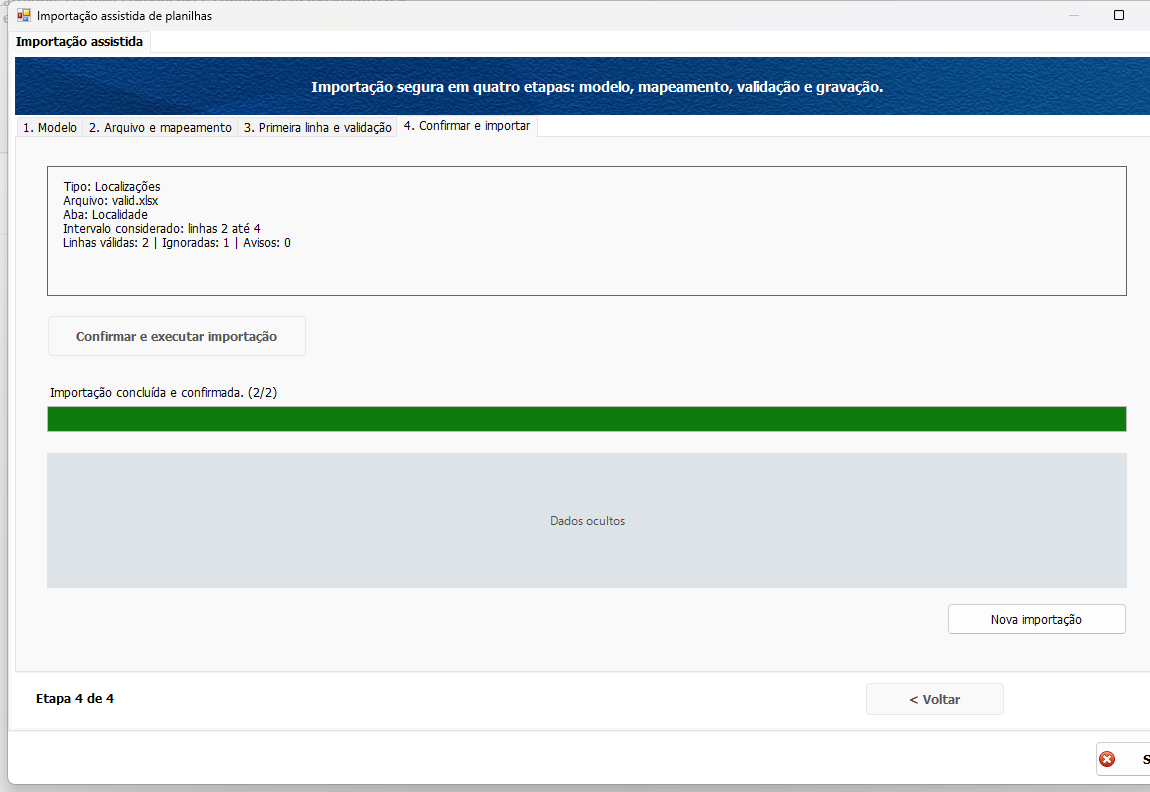
Importar planilhas com validação e auditoria — tela do Si14 com dados ocultados

E

Se alguma opção apresentada neste manual não estiver disponível, confira as permissões do seu usuário ou entre em contato com o suporte.

CadastrosInterface Geral

Artigos relacionados

  • Importar o catálogo do WooCommerce para a loja no Si14
  • Revisar, aprovar e acompanhar edições do Pulse 360
  • Configurar e imprimir etiquetas
  • Cadastrar lojas e vincular categorias no Hub