Sistema de Gestão e Plataforma E-Commerce Sistema de Gestão e Plataforma E-Commerce

  • Sistema de Gestão
    • Vendas
      • Telemarketing
      • Venda direta
      • Venda balcão
      • E-Commerce
      • Volume de vendas
    • Estoque
      • Produtos
      • Saldo por localidade
      • Livro Kardex
      • Inventário de Produtos
      • NF-e entrada
    • Financeiro
      • Contas a receber
      • Contas a pagar
      • Classificações financeiras
      • Extrato bancário
      • DRE
      • Fluxo de caixa
    • Compras
      • Solicitação de compras
      • Pedido de compra
      • Contas a pagar
      • NF-e entrada
      • Fornecedores
    • NF-e, NF-s ou SAT
      • Emissão NF-e
      • NF-e entrada
      • TES
      • TES Inteligente
    • Sistema Para Moldurarias
  • E-Commerce
  • Hub de Marketplaces
  • Contato
  • Planos
  • Blog
  • Manuais
Home / Estoque / Ajustar estoque manualmente

Ajustar estoque manualmente

1 min , 4 seg leitura

Use o ajuste manual para registrar uma correção identificada no saldo de um produto. Informe um motivo claro e confira o sinal da quantidade, pois ele determina se o ajuste acrescenta ou reduz estoque.

Consultar o saldo antes do ajuste

Identifique o produto, a localidade e a quantidade que precisa ser corrigida. Confira o saldo atual e os movimentos que explicam a diferença. Quando o objetivo for movimentar entre localidades ou registrar uma contagem de inventário, utilize o procedimento correspondente para preservar a origem da operação.

A

Criar o documento de ajuste

Na Home, pesquise Ajuste e clique em Novo. Informe o código do produto e confira sua descrição. Se houver variações, confira as combinações corretas. Selecione a localidade que receberá a alteração.
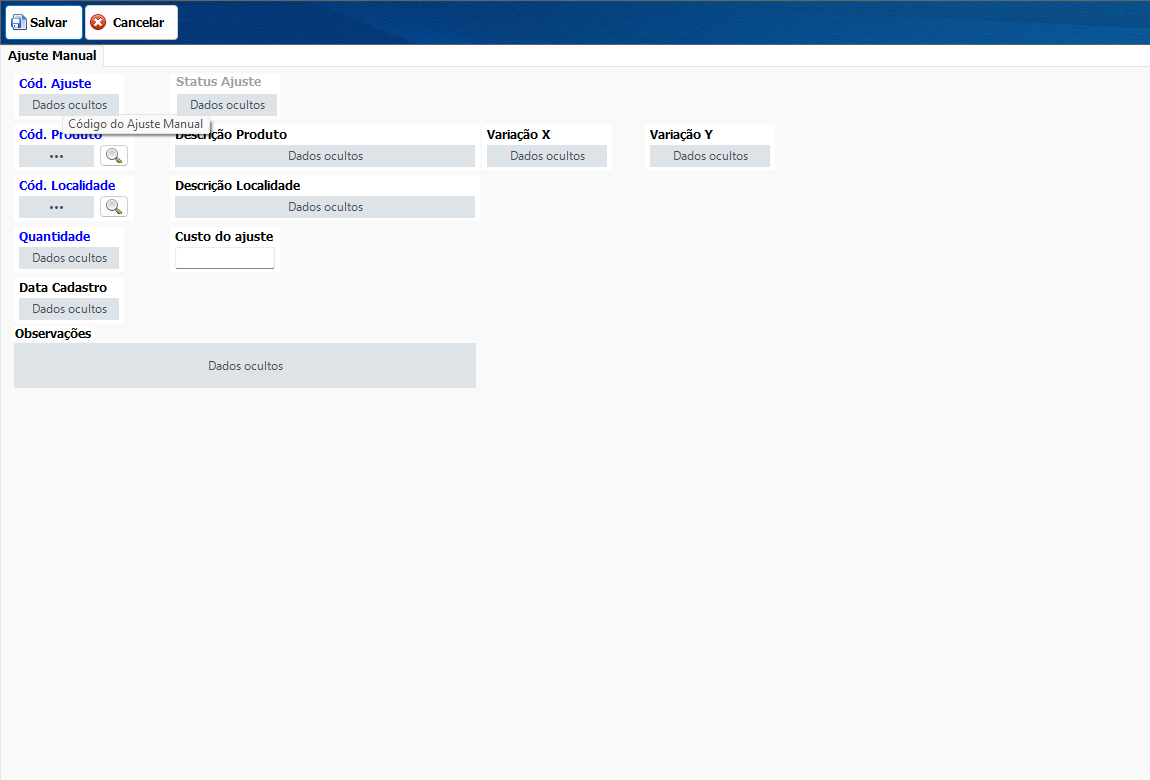
Ajustar estoque manualmente — tela do Si14 com dados ocultados

B

Informar quantidade, custo e motivo

Preencha a quantidade com o sinal correto: positiva para acrescentar e negativa para reduzir. Confira o custo informado quando aplicável e registre a explicação em Observações. Revise a data de cadastro e salve o documento. O cadastro salvo deve ser distinguido do ajuste já processado.

C

Processar o documento correto

Na listagem, pesquise e selecione o ajuste que acabou de conferir. Use Processar e leia a confirmação. Se o sistema informar que o produto não controla estoque ou que o documento já foi processado, trate a condição indicada antes de continuar.
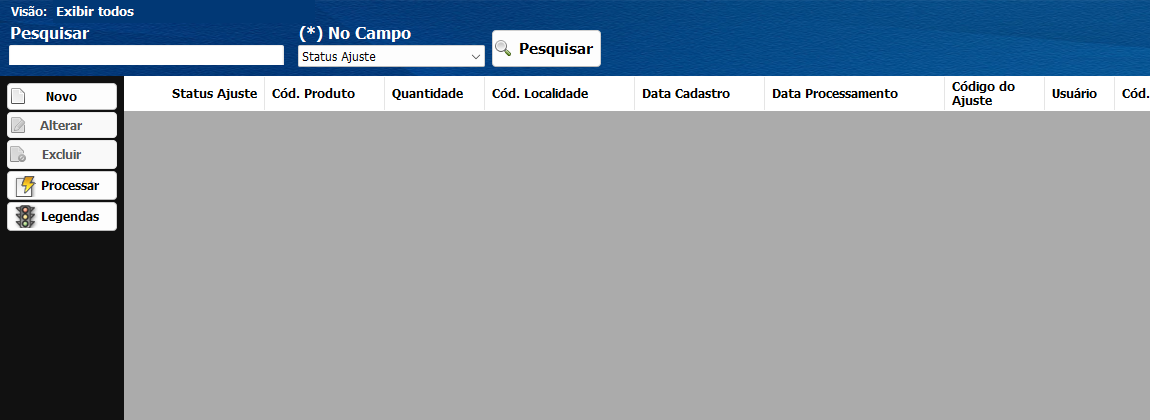
Ajustar estoque manualmente — tela do Si14 com dados ocultados

D

Conferir o efeito no estoque

Verifique a situação do ajuste e consulte novamente o saldo e o histórico do produto na mesma localidade. Compare o saldo anterior, a quantidade ajustada e o saldo final. Um ajuste processado não deve ser reenviado para repetir o mesmo movimento; qualquer correção posterior precisa manter o histórico da operação.

E

Se alguma opção apresentada neste manual não estiver disponível, confira as permissões do seu usuário ou entre em contato com o suporte.

Estoque

Artigos relacionados

  • Usar o monitor de produtos e resolver falhas do Hub
  • Consultar anúncios e vínculos do Mercado Livre
  • Acompanhar a sincronização de estoque e investigar diferenças
  • Montar quadros sob medida e conferir orçamento e materiais