Sistema de Gestão e Plataforma E-Commerce Sistema de Gestão e Plataforma E-Commerce

  • Sistema de Gestão
    • Vendas
      • Telemarketing
      • Venda direta
      • Venda balcão
      • E-Commerce
      • Volume de vendas
    • Estoque
      • Produtos
      • Saldo por localidade
      • Livro Kardex
      • Inventário de Produtos
      • NF-e entrada
    • Financeiro
      • Contas a receber
      • Contas a pagar
      • Classificações financeiras
      • Extrato bancário
      • DRE
      • Fluxo de caixa
    • Compras
      • Solicitação de compras
      • Pedido de compra
      • Contas a pagar
      • NF-e entrada
      • Fornecedores
    • NF-e, NF-s ou SAT
      • Emissão NF-e
      • NF-e entrada
      • TES
      • TES Inteligente
    • Sistema Para Moldurarias
  • E-Commerce
  • Hub de Marketplaces
  • Contato
  • Planos
  • Blog
  • Manuais
Home / Faturamento, Estoque / Usar o monitor de produtos e resolver falhas do Hub

Usar o monitor de produtos e resolver falhas do Hub

Menos que um minuto

Use o monitor de sincronização de produtos para localizar pendências e falhas e orientar a conferência da integração. A situação do produto deve ser verificada separadamente das sincronizações de estoque e pedidos.

Abrir o monitor de produtos

Pesquise Monitor de Sinc de Produtos na Home. Confira a data indicada em Atualizado e a identificação dos canais. Use Atualizar para consultar o estado disponível antes de interpretar os números.

A

Ler o resumo

Compare os grupos de itens atrasados e OK. Utilize a aba Resumo para reconhecer a distribuição por canal. Um número de pendências é um ponto de investigação; confira os itens antes de decidir qual correção executar.
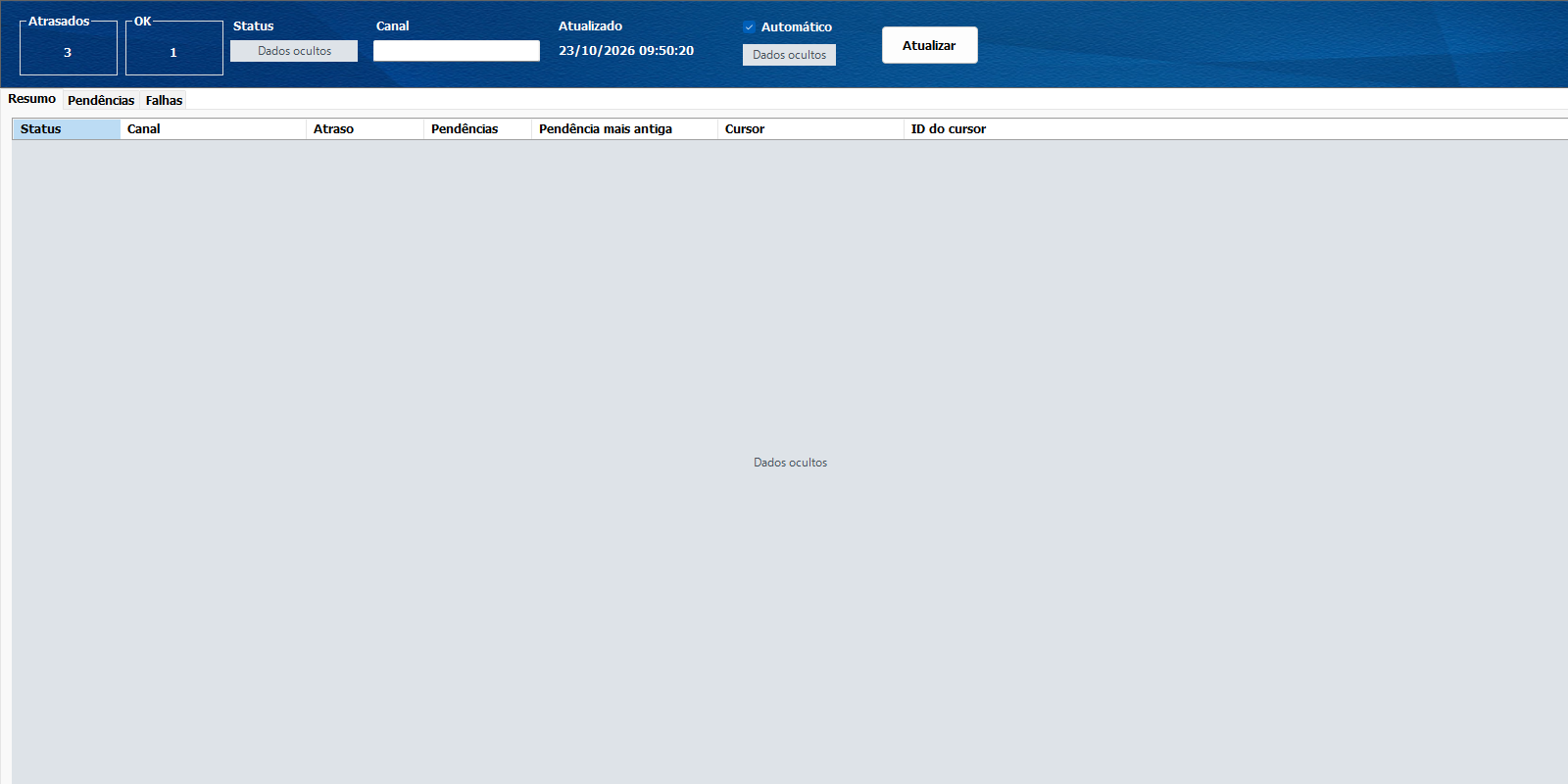
Resumo e filtros do monitor de sincronização de produtos, com dados protegidos

B

Consultar pendências e falhas

Abra as abas Pendências e Falhas e confira o produto, o canal e a mensagem apresentada. Use os detalhes para identificar o vínculo afetado. Guarde código e mensagem para acompanhar a correção sem expor credenciais.

C

Corrigir a causa no cadastro

Abra o produto da loja e revise categoria, atributos, descrição, imagens, preço e identificação do anúncio conforme a falha encontrada. Corrija apenas o problema identificado. Não recrie um anúncio existente para contornar uma resposta ainda incerta.

D

Conferir a nova tentativa

Após uma nova sincronização autorizada, atualize o monitor e confira o mesmo item no canal. O modo Automático do monitor atualiza a consulta da tela; ele não substitui a execução ou a conferência da sincronização.

E

Se precisar de orientação, informe ao suporte a tela utilizada, o número do documento e a mensagem apresentada, preservando os dados particulares da operação.

FaturamentoEstoque

Artigos relacionados

  • Importar o catálogo do WooCommerce para a loja no Si14
  • Mesclar pedidos de venda
  • Consultar anúncios e vínculos do Mercado Livre
  • Importar pedidos dos canais e acompanhar a entrega