Sistema de Gestão e Plataforma E-Commerce Sistema de Gestão e Plataforma E-Commerce

  • Sistema de Gestão
    • Vendas
      • Telemarketing
      • Venda direta
      • Venda balcão
      • E-Commerce
      • Volume de vendas
    • Estoque
      • Produtos
      • Saldo por localidade
      • Livro Kardex
      • Inventário de Produtos
      • NF-e entrada
    • Financeiro
      • Contas a receber
      • Contas a pagar
      • Classificações financeiras
      • Extrato bancário
      • DRE
      • Fluxo de caixa
    • Compras
      • Solicitação de compras
      • Pedido de compra
      • Contas a pagar
      • NF-e entrada
      • Fornecedores
    • NF-e, NF-s ou SAT
      • Emissão NF-e
      • NF-e entrada
      • TES
      • TES Inteligente
    • Sistema Para Moldurarias
  • E-Commerce
  • Hub de Marketplaces
  • Contato
  • Planos
  • Blog
  • Manuais
Home / Venda, Faturamento / Mesclar pedidos de venda

Mesclar pedidos de venda

1 min , 3 seg leitura

Use a mesclagem para reunir itens de pedidos compatíveis de um mesmo cliente. Confira a nova venda e a situação dos documentos de origem depois da operação.

Selecionar um pedido elegível

Na listagem de vendas, pesquise um pedido digitado ou liberado e confira o cliente. Use pedidos compatíveis com a mesma operação, fase e origem. Pedidos com faturamento, romaneio ou atendimento parcial precisam ser tratados no fluxo correspondente antes de uma mesclagem.

A

Abrir a mesclagem

Use Mesclar no pedido selecionado. Confira o cliente, a operação, a fase e a origem adotados pela tela. Examine os pedidos e itens carregados antes de marcar o conjunto que será reunido.
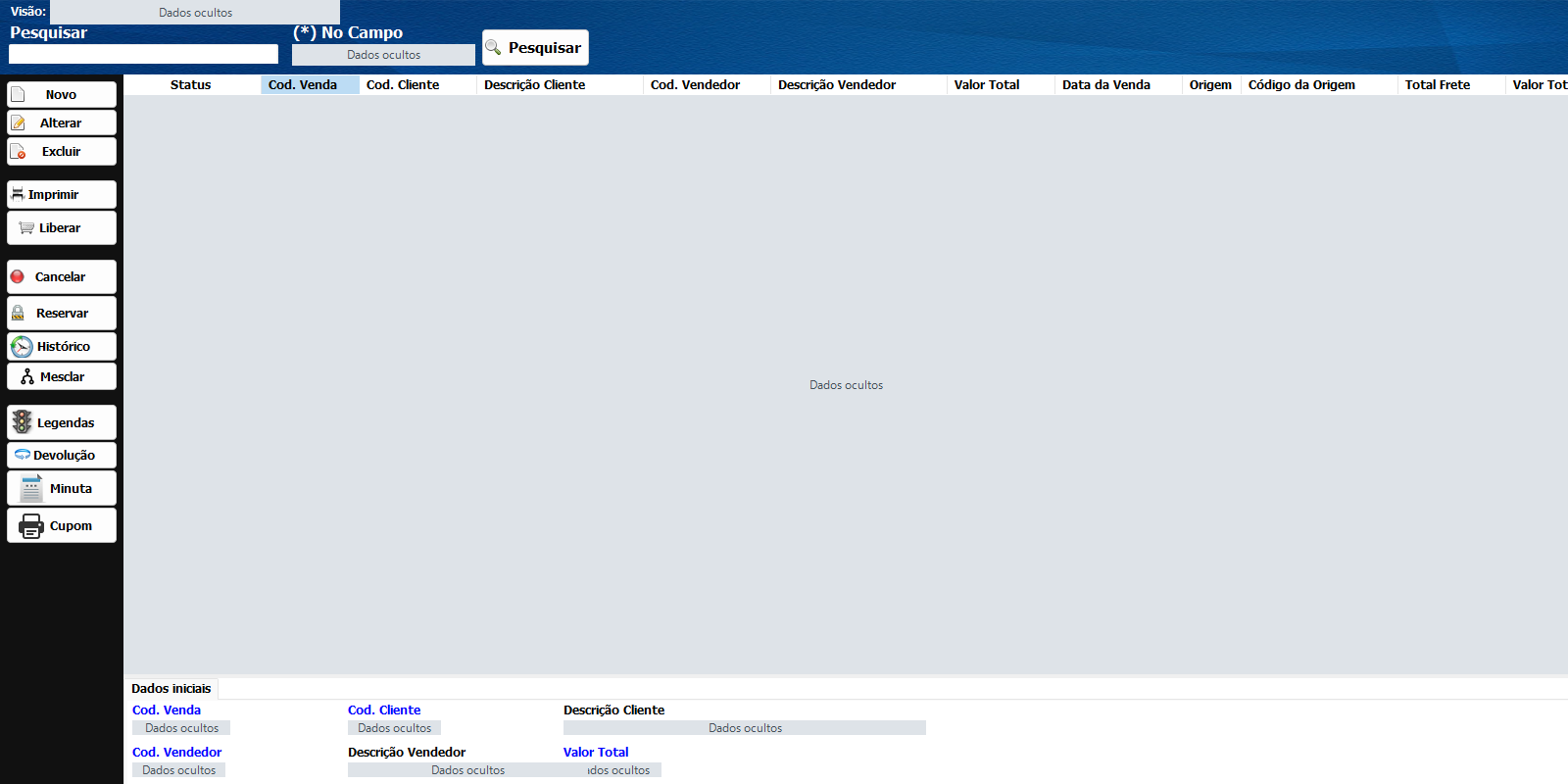
Comando Mesclar na listagem de vendas, com os registros ocultos

B

Selecionar pedidos completos

Marque todos os itens dos pedidos que deseja reunir. Para manter um pedido separado, desmarque todos os seus itens. A seleção parcial de um pedido é impedida para preservar os itens que ficariam de fora. Confira quantidades, preços, descontos e total. Os pedidos desmarcados permanecem com sua situação original.
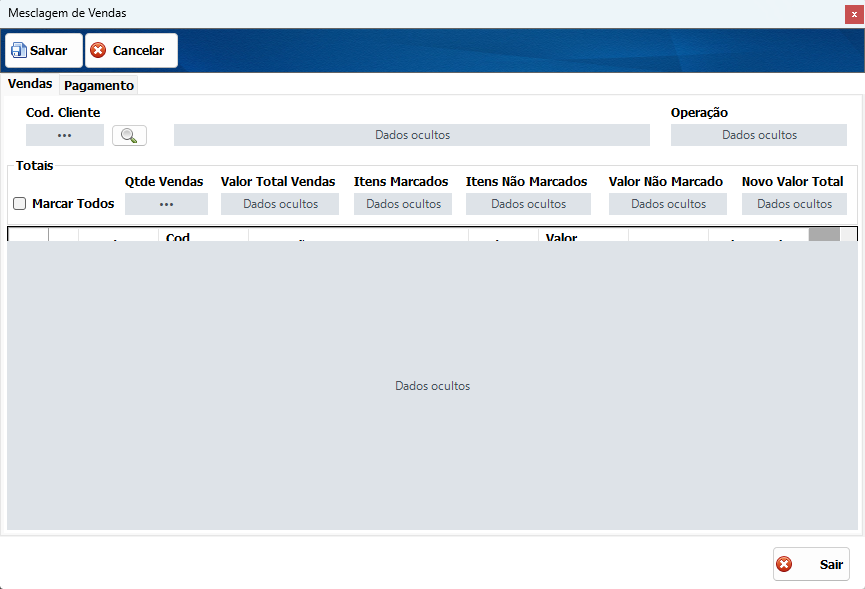
Seleção dos pedidos que serão mesclados, com os dados protegidos

C

Revisar o pagamento e salvar

Abra a aba Pagamento e informe as parcelas do pedido resultante. A soma deve corresponder ao total selecionado. Salve e aguarde a mensagem Mesclagem executada com sucesso. Se um pedido ou uma reserva tiver sido alterado durante a operação, atualize a lista e refaça a seleção antes de tentar novamente.
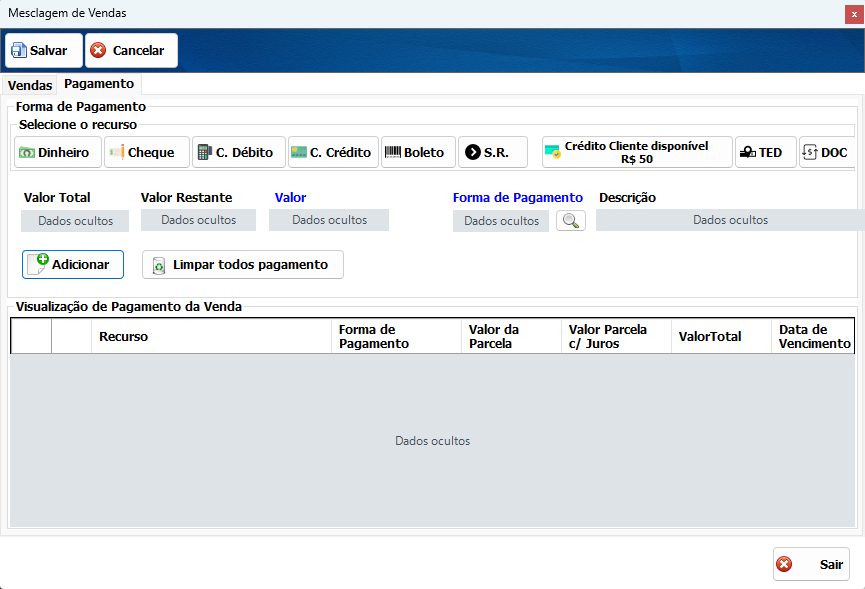
Revisão do pagamento do pedido resultante da mesclagem

D

Conferir os documentos resultantes

Pesquise o novo pedido e confira os itens, as variações, as estruturas, os totais e os pagamentos. Confira também as reservas vinculadas ao pedido resultante e a situação dos pedidos de origem. A mesclagem reúne os pedidos escolhidos; a finalização, a separação e a emissão fiscal continuam seguindo o fluxo da operação.

E

Se precisar de orientação, informe ao suporte a tela utilizada, o número do documento e a mensagem apresentada, preservando os dados particulares da operação.

VendaFaturamento

Artigos relacionados

  • Acompanhar a sincronização de estoque e investigar diferenças
  • Importar pedidos dos canais e acompanhar a entrega
  • Usar o monitor de produtos e resolver falhas do Hub
  • Importar o catálogo do WooCommerce para a loja no Si14