
Conferir a loja e o vínculo do produto
Na Home, abra Configuração Loja Virtual. Localize a loja correta e confira a integração utilizada. Na configuração da loja, confira os itens vinculados. No cadastro do produto, confira a localidade utilizada para o estoque de ecommerce. Verifique se o SKU ou código do anúncio corresponde ao produto esperado. Um vínculo com outro produto ou outra localidade pode explicar um saldo diferente, mesmo quando a quantidade física está correta.
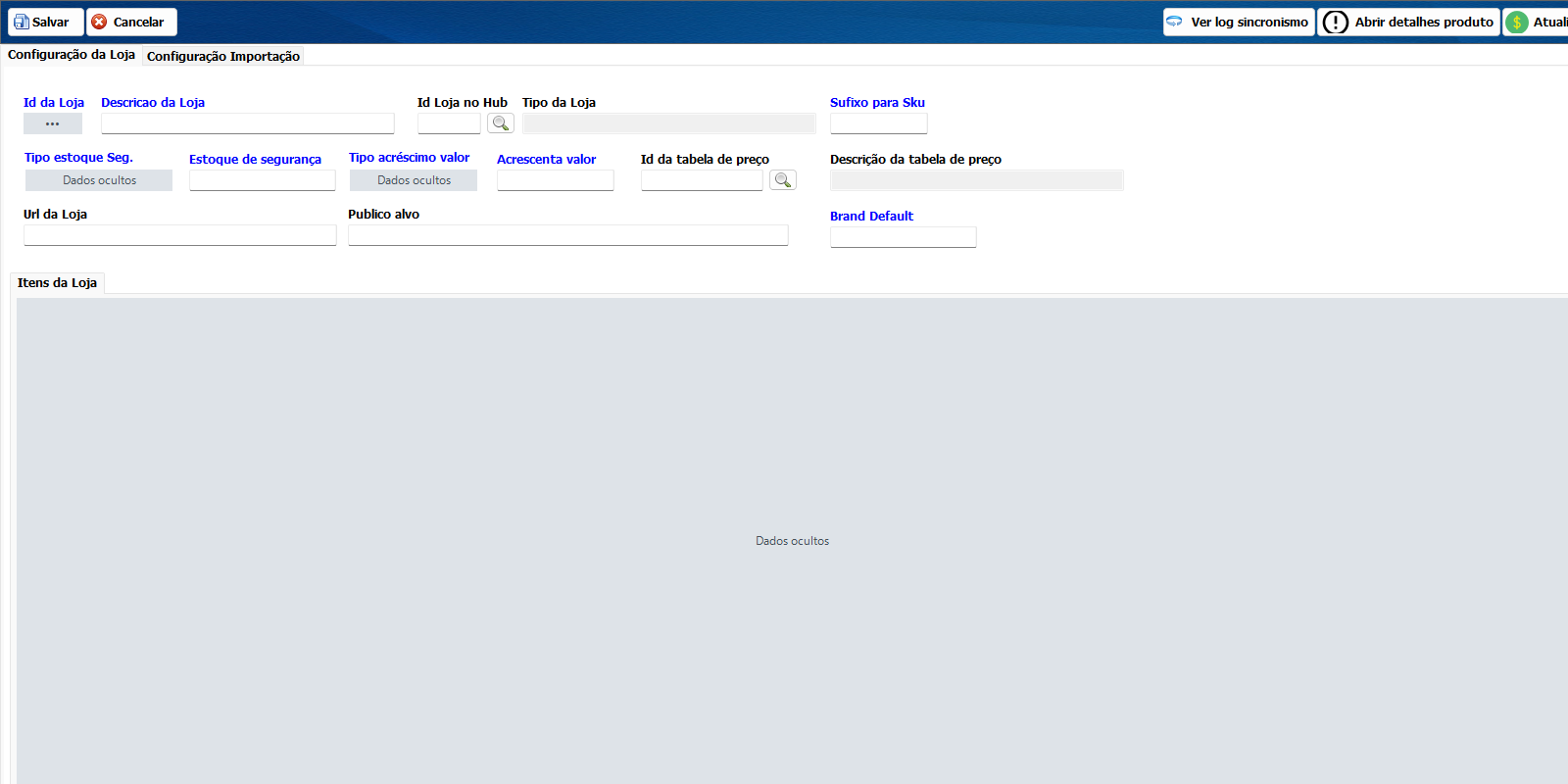
Comparar o saldo disponível para anúncio
No Si14, confira o estoque do produto na localidade configurada para o ecommerce e as reservas válidas que comprometem esse saldo. Revise também a margem ou o percentual de estoque definido para o anúncio, quando utilizado pela integração. Compare o saldo que pode ser publicado com a quantidade exibida pelo canal, considerando a mesma unidade e variação. Não force a quantidade do anúncio para ocultar uma diferença de reserva ou cadastro.
Abrir o monitor de estoque
Na Home, pesquise Monitor de Sinc de Estoque. Confira os contadores Pendências, Enviados 24h e Falhas e a indicação de Último envio. Sem registro indica que não há um envio registrado para essa consulta. Clique em Atualizar para recarregar os dados. A opção Automático renova a consulta da tela; ela não inicia um envio de estoque.
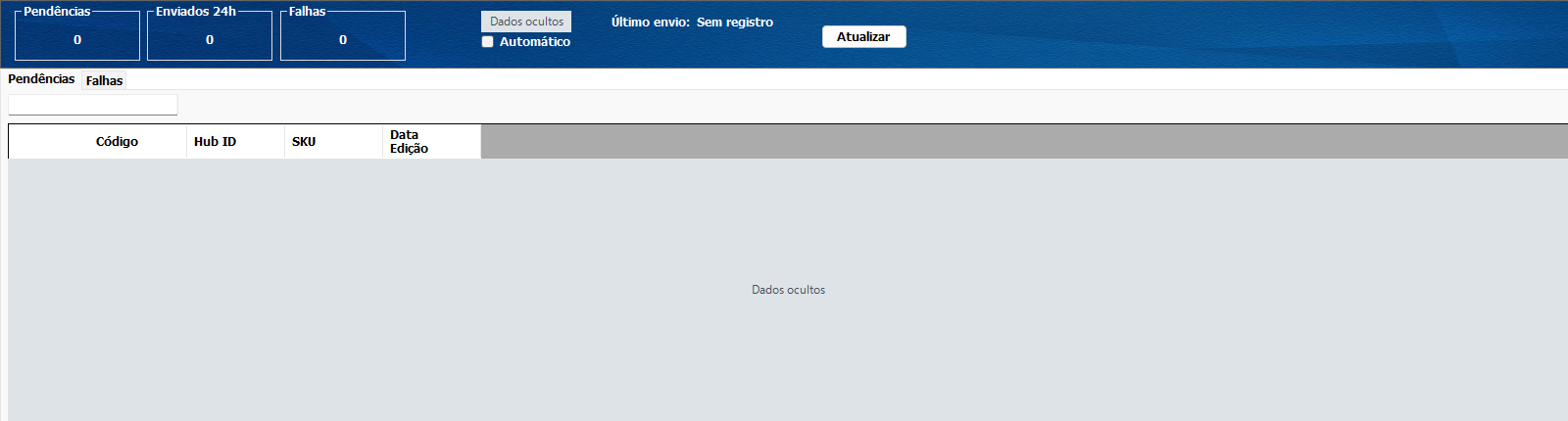
Investigar pendências e mensagens de falha
Localize o SKU afetado nas grades do monitor e leia a mensagem disponível. Confira conexão, autorização da loja, existência do anúncio e vínculo do produto antes de repetir uma operação. Registre loja, SKU, horário e mensagem para o suporte. Se vários produtos apresentarem a mesma falha, investigue primeiro a configuração compartilhada da loja.
Conferir o resultado nos dois lados
Após corrigir a causa, utilize o procedimento de sincronização autorizado para a loja ou o produto. Atualize o monitor e confira se o item deixou de apresentar falha. Consulte também a quantidade no canal de venda: o pedido de envio no Si14 não garante que a plataforma já tenha aplicado a alteração. Se o saldo voltar a divergir, confira novos pedidos, reservas e movimentações ocorridos depois da última atualização.