Sistema de Gestão e Plataforma E-Commerce Sistema de Gestão e Plataforma E-Commerce

  • Sistema de Gestão
    • Vendas
      • Telemarketing
      • Venda direta
      • Venda balcão
      • E-Commerce
      • Volume de vendas
    • Estoque
      • Produtos
      • Saldo por localidade
      • Livro Kardex
      • Inventário de Produtos
      • NF-e entrada
    • Financeiro
      • Contas a receber
      • Contas a pagar
      • Classificações financeiras
      • Extrato bancário
      • DRE
      • Fluxo de caixa
    • Compras
      • Solicitação de compras
      • Pedido de compra
      • Contas a pagar
      • NF-e entrada
      • Fornecedores
    • NF-e, NF-s ou SAT
      • Emissão NF-e
      • NF-e entrada
      • TES
      • TES Inteligente
    • Sistema Para Moldurarias
  • E-Commerce
  • Hub de Marketplaces
  • Contato
  • Planos
  • Blog
  • Manuais
Home / Cadastros, Estoque, Ordem de produção / Cadastrar estruturas e componentes de produtos

Cadastrar estruturas e componentes de produtos

1 min , 4 seg leitura

Cadastre os componentes necessários para formar um produto e confira a estrutura usada na operação. As quantidades da composição orientam o consumo de materiais e a conferência da produção.

Identificar o produto principal

Abra Estrutura de Produtos e pesquise a composição existente. Para incluir, use Novo e informe o produto principal e a descrição. Confira a unidade de medida e o tempo para produzir, exibido em segundos. Utilize o botão de relógio para informar o intervalo pelo assistente quando disponível.
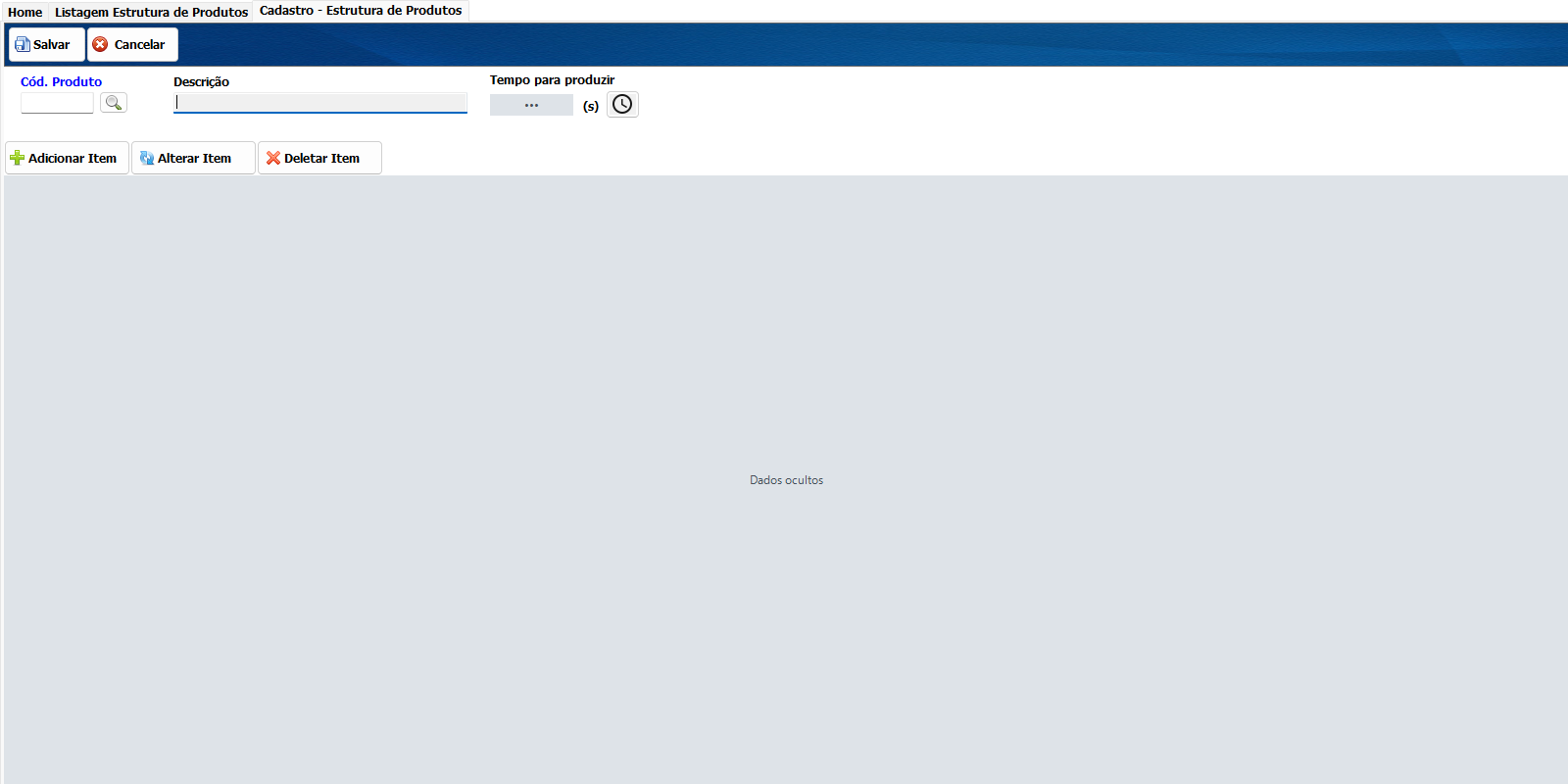
Campos e comandos do cadastro de estrutura de produtos

A

Adicionar os componentes

Selecione na árvore o nível que receberá o componente e clique em Adicionar Item. Informe a matéria-prima, a quantidade necessária e as instruções previstas no cadastro. Verifique a unidade do componente para evitar confundir peças, metros ou outras medidas.

B

Conferir a hierarquia

Expanda a árvore e confira produto, quantidade e posição de cada componente. Use Alterar Item para corrigir a seleção. A exclusão atua no item selecionado; o item principal não pode ser removido como um componente. Evite composições que façam o produto depender dele próprio.

C

Salvar e reabrir a estrutura

Salve a composição e reabra o mesmo cadastro pelo código. Confira todos os níveis e as quantidades. Antes de usar o produto em uma nova operação, revise custos e instruções de produção de acordo com os materiais cadastrados.

D

Conferir a estrutura na operação

Ao usar o produto em orçamento, pedido ou ordem de serviço, confira a estrutura efetivamente carregada no item. Verifique os componentes e as reservas nas localidades corretas. Uma alteração no cadastro não deve ser presumida como atualização automática de documentos já existentes.

E

Se precisar de orientação, informe ao suporte a tela utilizada, o número do documento e a mensagem apresentada, preservando os dados particulares da operação.

CadastrosEstoqueOrdem de produção

Artigos relacionados

  • Usar o monitor de produtos e resolver falhas do Hub
  • Consultar anúncios e vínculos do Mercado Livre
  • Importar o catálogo do WooCommerce para a loja no Si14
  • Configurar e imprimir etiquetas