Sistema de Gestão e Plataforma E-Commerce Sistema de Gestão e Plataforma E-Commerce

  • Sistema de Gestão
    • Vendas
      • Telemarketing
      • Venda direta
      • Venda balcão
      • E-Commerce
      • Volume de vendas
    • Estoque
      • Produtos
      • Saldo por localidade
      • Livro Kardex
      • Inventário de Produtos
      • NF-e entrada
    • Financeiro
      • Contas a receber
      • Contas a pagar
      • Classificações financeiras
      • Extrato bancário
      • DRE
      • Fluxo de caixa
    • Compras
      • Solicitação de compras
      • Pedido de compra
      • Contas a pagar
      • NF-e entrada
      • Fornecedores
    • NF-e, NF-s ou SAT
      • Emissão NF-e
      • NF-e entrada
      • TES
      • TES Inteligente
    • Sistema Para Moldurarias
  • E-Commerce
  • Hub de Marketplaces
  • Contato
  • Planos
  • Blog
  • Manuais
Home / Venda, Faturamento / Cancelar vendas e conferir as reversões

Cancelar vendas e conferir as reversões

1 min , 4 seg leitura

Antes de cancelar uma venda, identifique sua etapa e os documentos vinculados. A operação comercial e os procedimentos de estoque, financeiro e documento fiscal precisam ser conferidos de acordo com o que já foi efetivado.

Identificar a venda correta

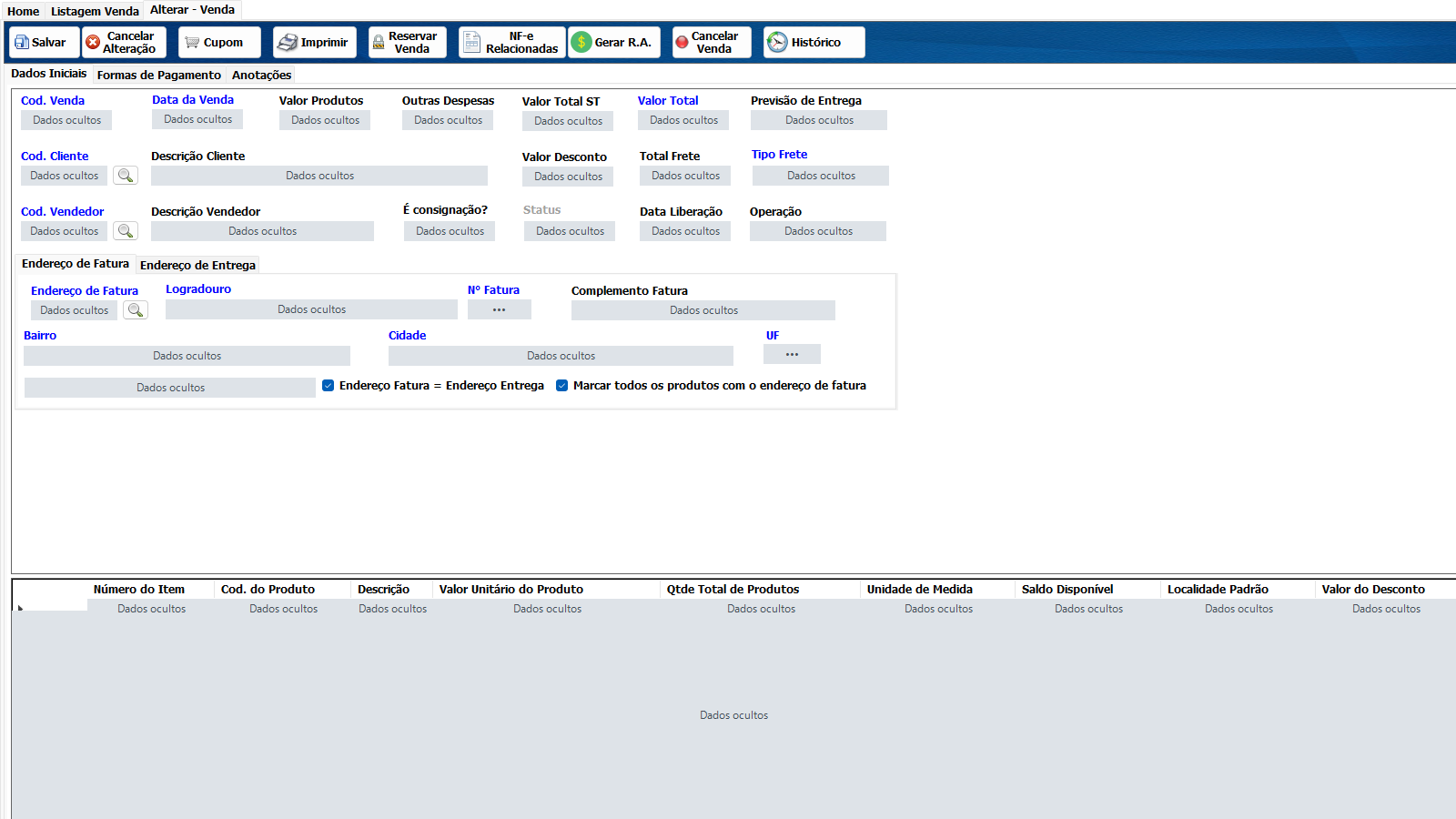
Pesquise a venda pelo código e confira cliente, itens, valor e situação. Verifique se existem reservas, faturamento, pagamentos, créditos utilizados ou integração com canal de venda. Faça essa conferência antes de abrir o cancelamento, para conhecer os efeitos que ainda precisarão de tratamento.
Cancelar vendas e conferir as reversões — tela do Si14 com dados ocultados

A

Solicitar a autorização

Use Cancelar venda no documento. Quando o sistema abrir a solicitação de permissão, informe o usuário autorizado e confirme. Se a autorização não for aceita, interrompa o procedimento e solicite a liberação ao responsável.

B

Registrar o motivo

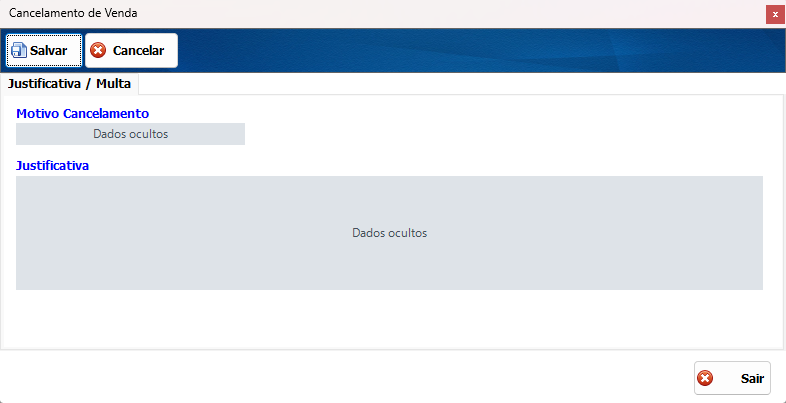
Na tela Cancelamento de Venda, selecione o motivo e preencha uma justificativa que permita entender o ocorrido. Revise a venda selecionada antes de salvar. A existência de campos históricos na tela não significa que serão gerados automaticamente reembolsos ou novos títulos.
Cancelar vendas e conferir as reversões — tela do Si14 com dados ocultados

C

Confirmar a situação comercial

Salve, leia a mensagem e consulte novamente a venda. Confira a situação de cancelamento e o tratamento das reservas vinculadas. Caso haja crédito de cliente utilizado ou outra restrição, resolva a pendência indicada pelo sistema antes de considerar a operação concluída.

D

Conciliar os demais efeitos

Confira os títulos, baixas, recebimentos, estoque e documentos fiscais relacionados. Não presuma que cancelar a venda comercial estorna automaticamente valores já pagos ou cancela uma nota autorizada. Cada documento deve ter sua situação verificada no módulo correspondente. Em vendas de canais integrados, confira também o retorno do canal.

E

Se alguma opção apresentada neste manual não estiver disponível, confira as permissões do seu usuário ou entre em contato com o suporte.

VendaFaturamento

Artigos relacionados

  • Acompanhar a sincronização de estoque e investigar diferenças
  • Importar pedidos dos canais e acompanhar a entrega
  • Usar o monitor de produtos e resolver falhas do Hub
  • Importar o catálogo do WooCommerce para a loja no Si14