Sistema de Gestão e Plataforma E-Commerce Sistema de Gestão e Plataforma E-Commerce

  • Sistema de Gestão
    • Vendas
      • Telemarketing
      • Venda direta
      • Venda balcão
      • E-Commerce
      • Volume de vendas
    • Estoque
      • Produtos
      • Saldo por localidade
      • Livro Kardex
      • Inventário de Produtos
      • NF-e entrada
    • Financeiro
      • Contas a receber
      • Contas a pagar
      • Classificações financeiras
      • Extrato bancário
      • DRE
      • Fluxo de caixa
    • Compras
      • Solicitação de compras
      • Pedido de compra
      • Contas a pagar
      • NF-e entrada
      • Fornecedores
    • NF-e, NF-s ou SAT
      • Emissão NF-e
      • NF-e entrada
      • TES
      • TES Inteligente
    • Sistema Para Moldurarias
  • E-Commerce
  • Hub de Marketplaces
  • Contato
  • Planos
  • Blog
  • Manuais
Home / Faturamento, Compras, Estoque / Devolver vendas e compras e conciliar os efeitos

Devolver vendas e compras e conciliar os efeitos

1 min , 23 seg leitura

A devolução começa pela identificação da operação original e dos itens que realmente retornarão. Diferencie a devolução de uma venda da devolução de uma compra, pois a origem, a pessoa envolvida e o sentido do movimento são diferentes.

Escolher o tipo de operação

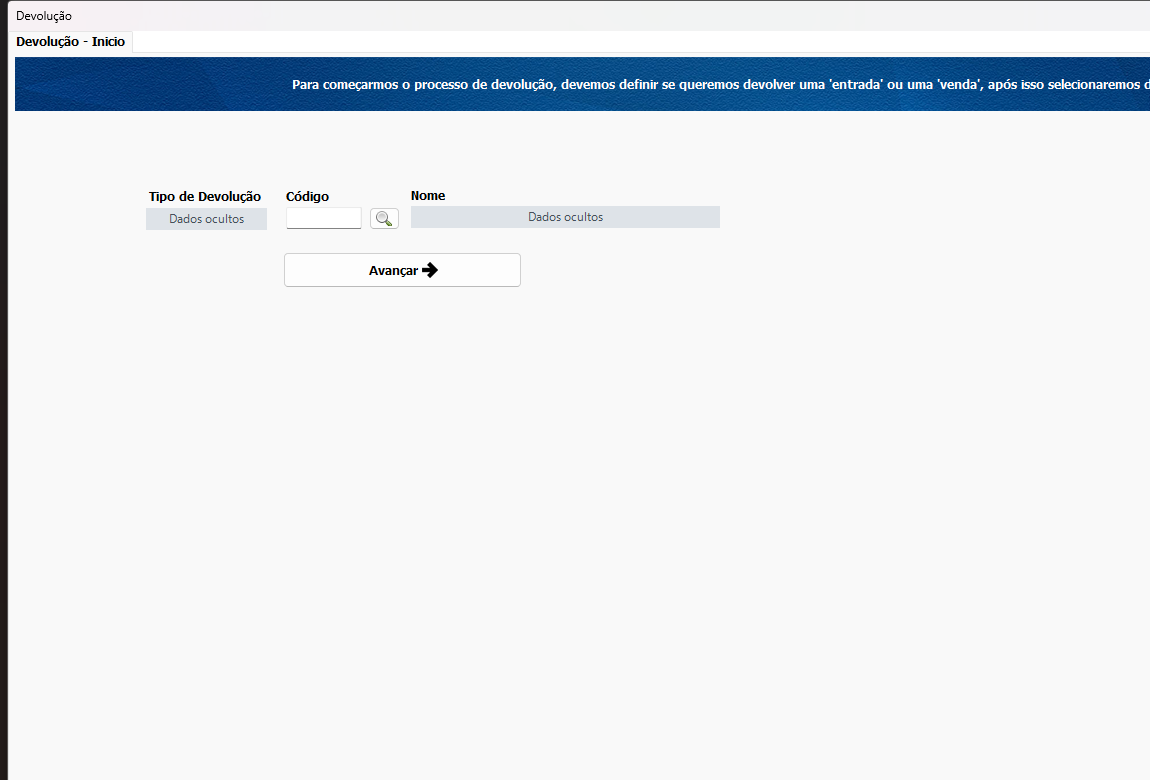
Na Home, abra Devoluções e clique em Nova devolução. Na etapa inicial, indique se a origem é uma Entrada ou uma Venda. Localize o cliente ou fornecedor e confira o nome antes de avançar.
Devolver vendas e compras e conciliar os efeitos — tela do Si14 com dados ocultados

A

Localizar o documento original

Selecione a operação de origem e confira número, pessoa e itens. Quando houver documento fiscal, revise o vínculo apresentado. A escolha do documento correto permite conferir o que já foi devolvido e evita relacionar a devolução a uma operação diferente.

Na listagem de vendas, também é possível selecionar a venda correta e usar Devolução. Confira a TES de origem e o vínculo com a TES de devolução antes de prosseguir. Esse cadastro deve corresponder à operação aprovada para a empresa.

B

Selecionar itens e quantidades

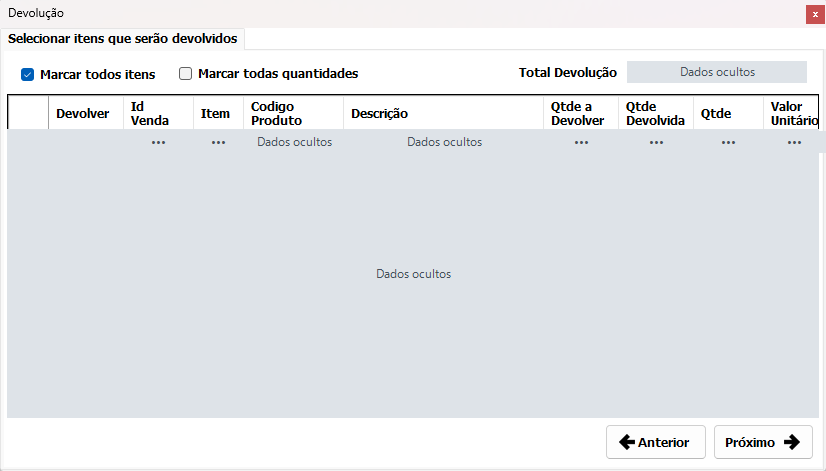
Marque apenas os itens que serão devolvidos e informe a quantidade correspondente. Na devolução parcial, compare com a quantidade original e com devoluções anteriores. Confira unidade, valor e localidade envolvidos no movimento; não replique automaticamente toda a venda quando apenas parte dela retornou.
Devolver vendas e compras e conciliar os efeitos — tela do Si14 com dados ocultados

C

Revisar o processamento

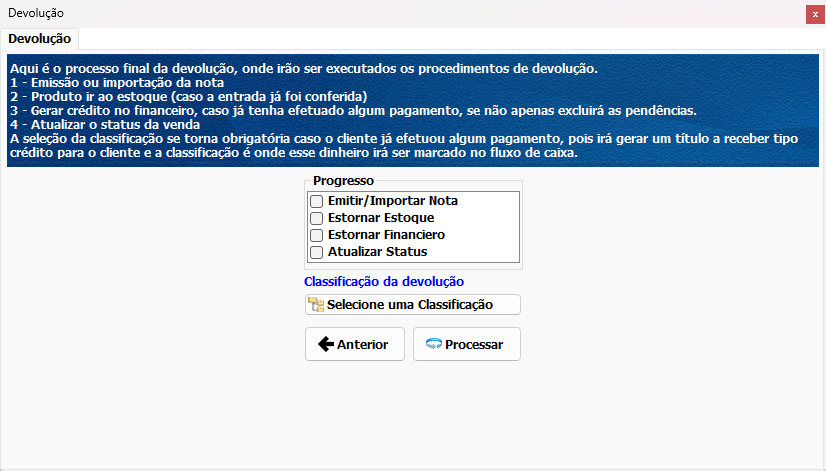
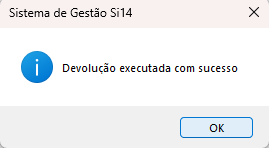
Confira o resumo e a classificação da devolução antes de acionar Processar. Confirme as mensagens de cadastro da entrada e aguarde o resultado da devolução. O fluxo pode envolver emissão fiscal conforme a origem; confira essa situação separadamente. Em caso de falha ou interrupção, confira os registros antes de repetir.
Devolver vendas e compras e conciliar os efeitos — tela do Si14 com dados ocultados

Devolver vendas e compras e conciliar os efeitos — tela do Si14 com dados ocultados

D

Conciliar os documentos resultantes

Na consulta de Devoluções, localize o registro e confira os vínculos disponíveis.
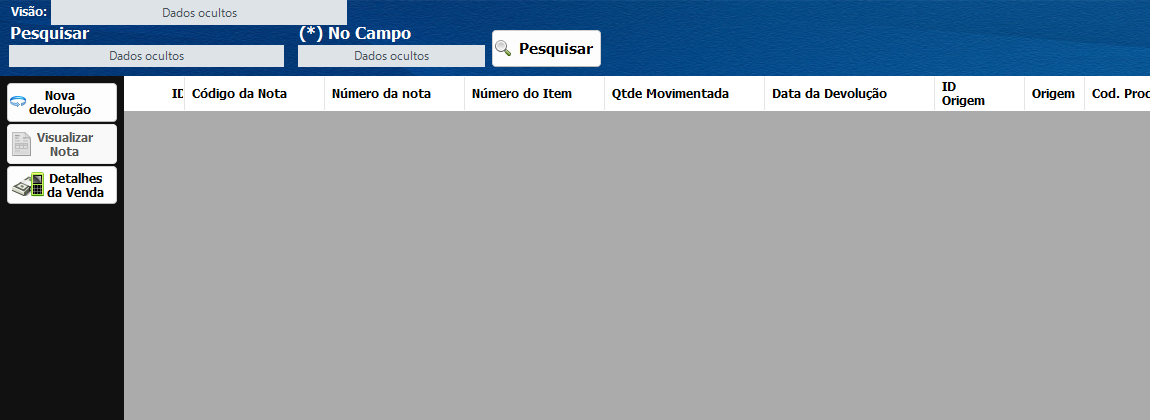
Devolver vendas e compras e conciliar os efeitos — tela do Si14 com dados ocultados

Quando a empresa usa conferência manual de entrada, abra Entradas, pesquise o código da entrada gerada e use Conferir. Confira os itens e salve a conferência. O retorno do saldo deve ser verificado depois dessa etapa.
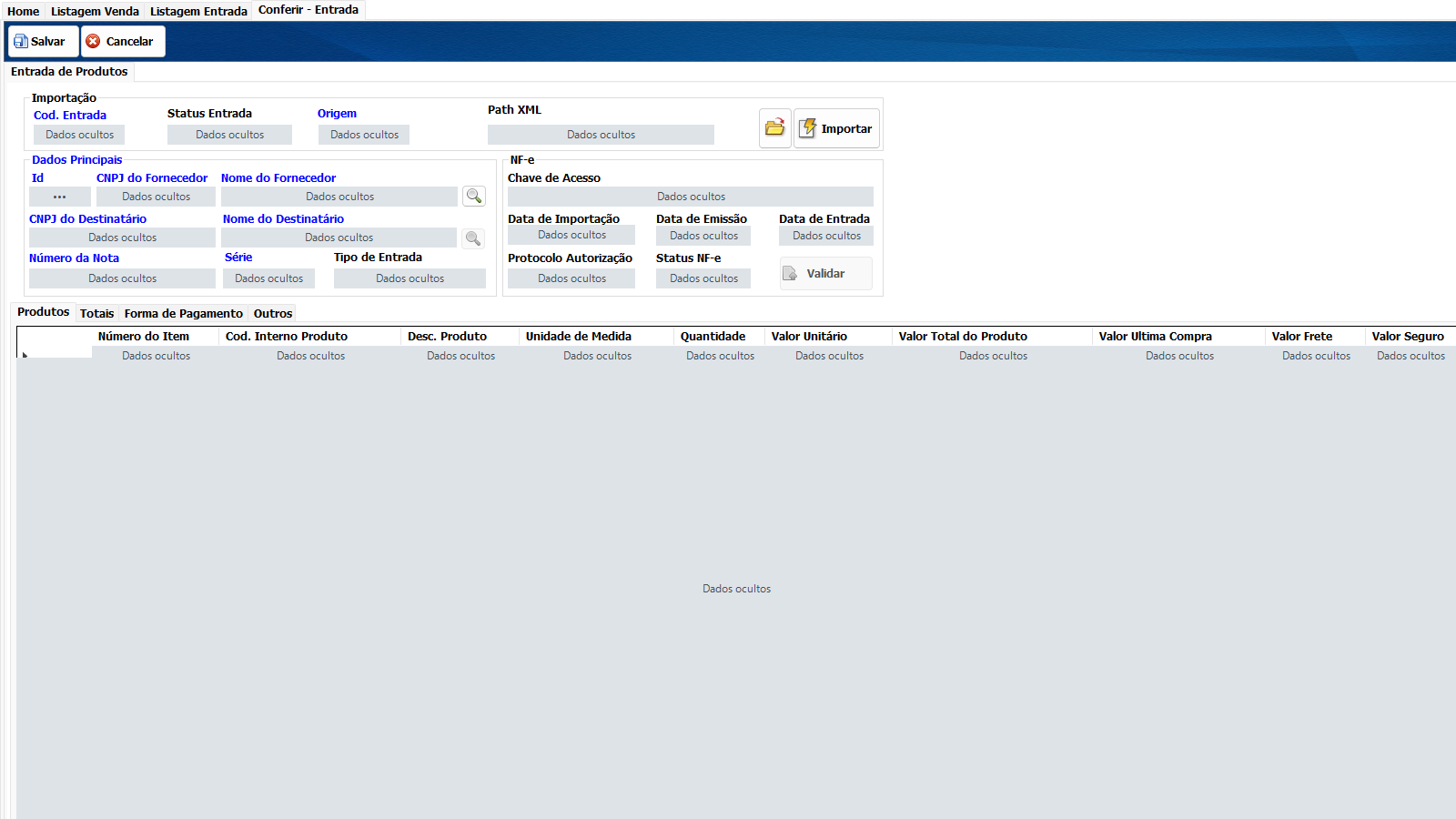
Devolver vendas e compras e conciliar os efeitos — tela do Si14 com dados ocultados

Confira também a situação da venda, as quantidades devolvidas e o crédito do cliente ou abatimento dos títulos. Compare os valores com a operação original. Devoluções de compra e documentos fiscais exigem sua própria conferência.

E

Se alguma opção apresentada neste manual não estiver disponível, confira as permissões do seu usuário ou entre em contato com o suporte.

FaturamentoComprasEstoque

Artigos relacionados

  • Importar o catálogo do WooCommerce para a loja no Si14
  • Mesclar pedidos de venda
  • Usar o monitor de produtos e resolver falhas do Hub
  • Consultar anúncios e vínculos do Mercado Livre