Sistema de Gestão e Plataforma E-Commerce Sistema de Gestão e Plataforma E-Commerce

  • Sistema de Gestão
    • Vendas
      • Telemarketing
      • Venda direta
      • Venda balcão
      • E-Commerce
      • Volume de vendas
    • Estoque
      • Produtos
      • Saldo por localidade
      • Livro Kardex
      • Inventário de Produtos
      • NF-e entrada
    • Financeiro
      • Contas a receber
      • Contas a pagar
      • Classificações financeiras
      • Extrato bancário
      • DRE
      • Fluxo de caixa
    • Compras
      • Solicitação de compras
      • Pedido de compra
      • Contas a pagar
      • NF-e entrada
      • Fornecedores
    • NF-e, NF-s ou SAT
      • Emissão NF-e
      • NF-e entrada
      • TES
      • TES Inteligente
    • Sistema Para Moldurarias
  • E-Commerce
  • Hub de Marketplaces
  • Contato
  • Planos
  • Blog
  • Manuais
Home / Faturamento / Emitir carta de correção e acompanhar eventos de NF-e

Emitir carta de correção e acompanhar eventos de NF-e

1 min , 22 seg leitura

A carta de correção eletrônica registra uma correção permitida para uma NF-e já autorizada. Antes de enviar, confirme com o responsável fiscal se o dado pode ser corrigido por esse evento e prepare um texto claro, completo e referente à nota selecionada.

Conferir se a correção é permitida

Identifique o erro e a NF-e envolvida. A CC-e tem restrições: não deve ser usada para alterar variáveis que determinam o imposto, trocar o remetente ou destinatário nem corrigir a data de emissão ou de saída. Peça orientação fiscal quando a alteração atingir essas informações. As condições constam da Nota Técnica oficial da carta de correção.

A

Localizar e abrir a NF-e

Na Home, pesquise NF-e. Localize a nota pelo número ou pela chave disponível na pesquisa, selecione o registro e abra Editar. Confira emitente, série, número, destinatário e situação de autorização. Não abra uma nova nota para corrigir um documento já emitido.
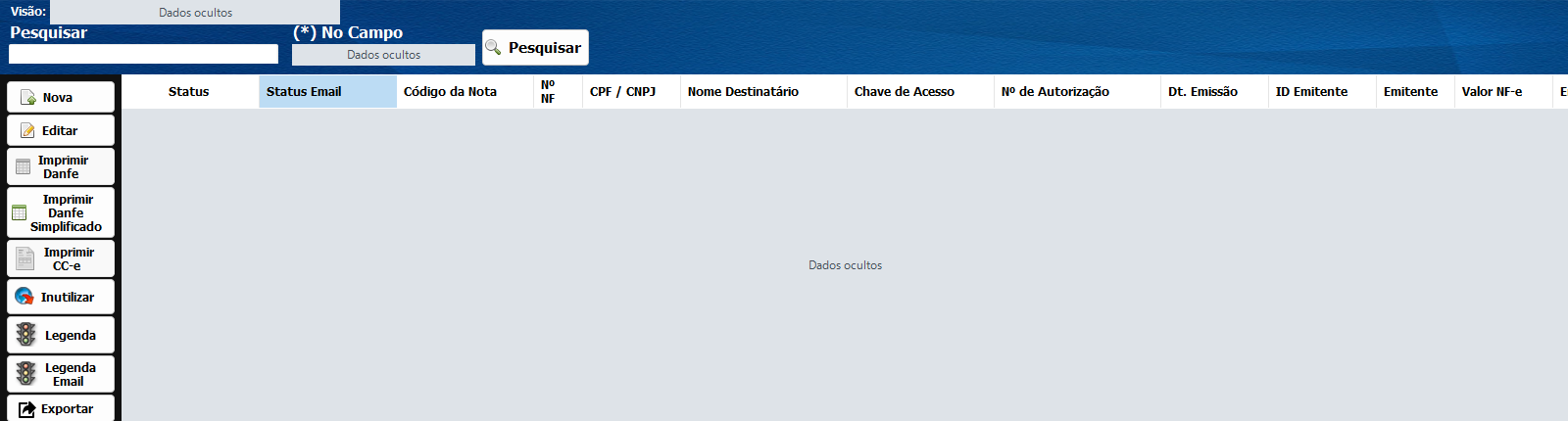
Listagem de NF-e no Si14 com identificação dos documentos protegida

B

Preparar o texto da carta

Na nota selecionada, abra a aba Emissão e localize Carta de Correção. Abra a tela do evento e escreva o conteúdo que deve acompanhar a NF-e. Confira as correções já registradas: o texto de uma nova carta deve reunir o que continua válido das anteriores, pois a correção mais recente substitui as anteriores. Evite instruções vagas como “corrigir conforme combinado”.
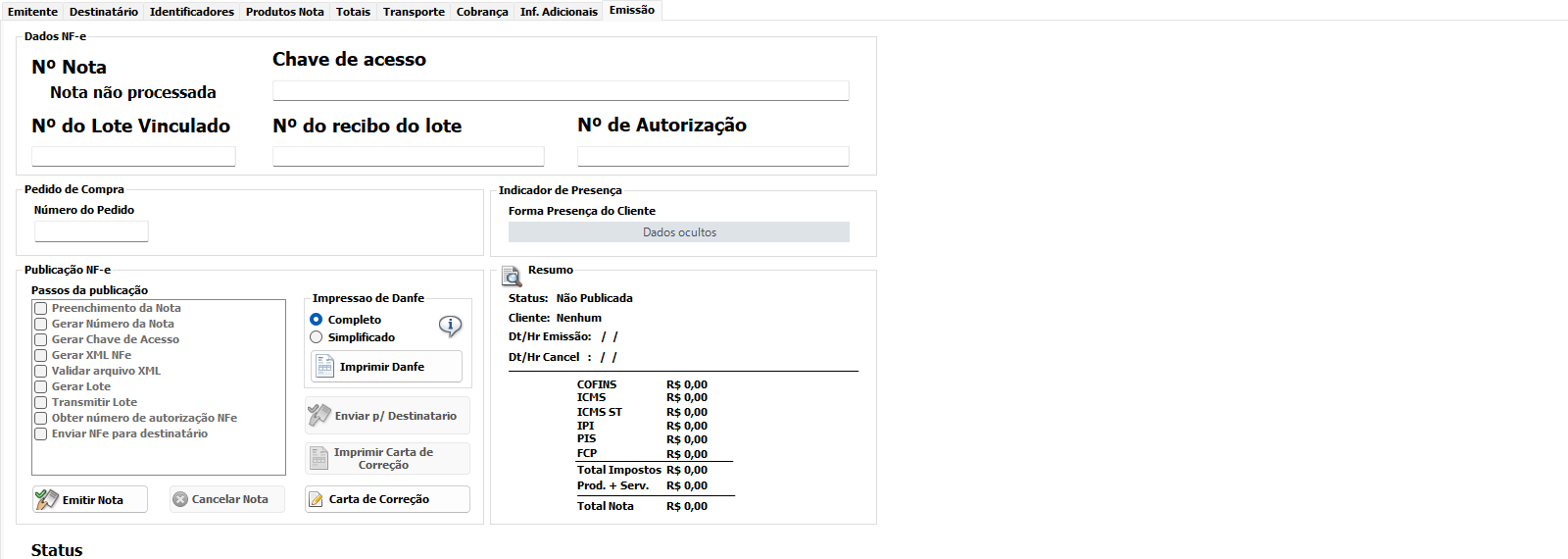
Tela de NF-e e comandos disponíveis para o documento com dados protegidos

C

Publicar e ler o retorno

Revise a justificativa e clique em Publicar na tela da carta. Aguarde a resposta e leia a mensagem completa. Uma rejeição exige correção da causa indicada; uma falha de comunicação exige conferir a situação do evento antes de tentar novamente. Não envie várias cartas seguidas apenas porque a primeira resposta demorou.

D

Conferir protocolo e disponibilizar a correção

Após o registro, confira o protocolo e a data de autorização do evento na tela da carta. Utilize a impressão da CC-e disponível na nota e encaminhe o documento ao destinatário pelo procedimento adotado pela empresa. Guarde o arquivo do evento junto à NF-e. Se o retorno não permitir confirmar o registro, solicite ao responsável a consulta da situação fiscal antes de repetir a publicação.

E

A carta complementa a NF-e autorizada. Guarde os dois documentos e confira o registro do evento antes de considerar a correção concluída.

Faturamento

Artigos relacionados

  • Acompanhar a sincronização de estoque e investigar diferenças
  • Importar pedidos dos canais e acompanhar a entrega
  • Usar o monitor de produtos e resolver falhas do Hub
  • Importar o catálogo do WooCommerce para a loja no Si14