
Conferir os pré-requisitos fiscais
Confirme o credenciamento para NFC-e, os dados do emitente, a série, o certificado válido e o identificador e código CSC fornecidos pela SEFAZ. Certifique-se de que o ambiente configurado corresponde à operação autorizada pelo responsável fiscal. Testes devem utilizar homologação. O CSC é uma credencial: não o compartilhe em mensagens ou imagens. Consulte as orientações do portal oficial da NFC-e de São Paulo.
Abrir a emissão e identificar o consumidor
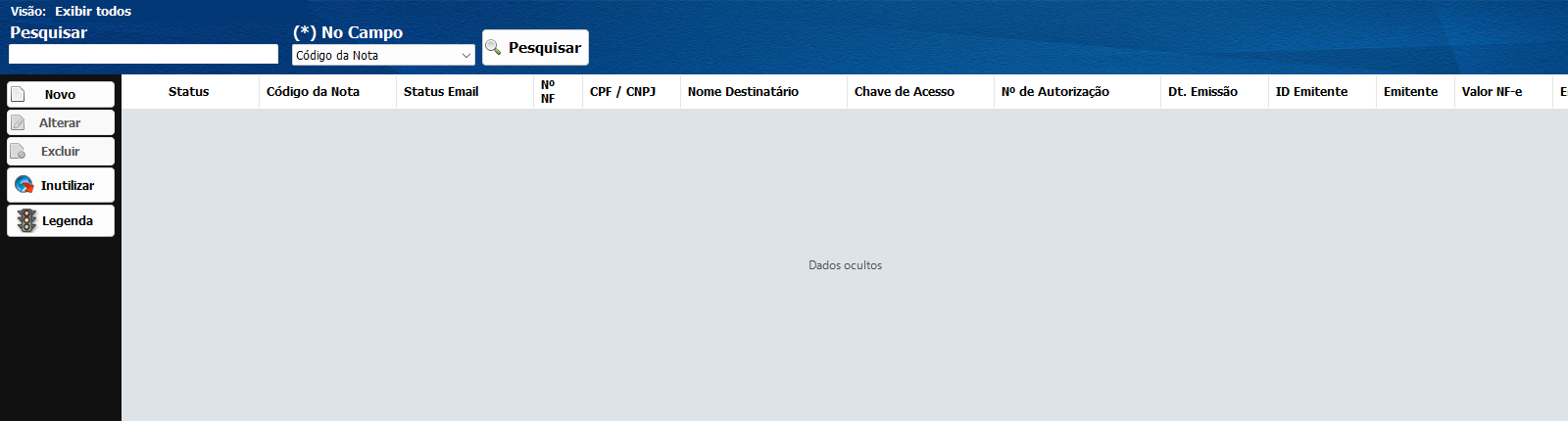
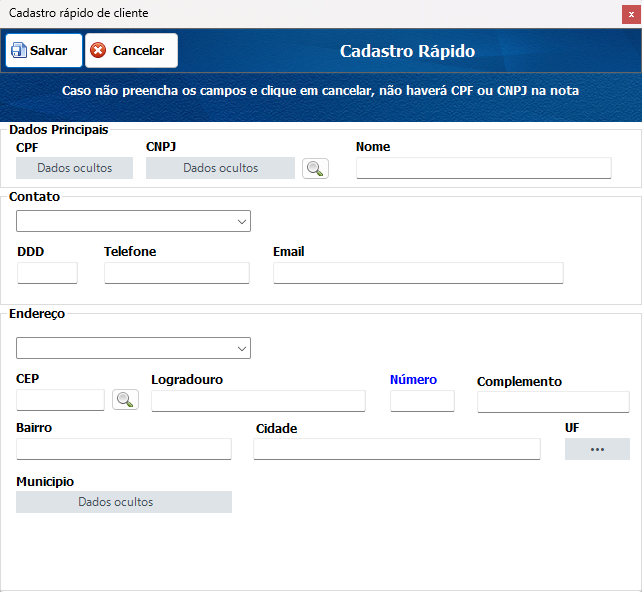
Na Home, pesquise Nfce. Consulte a listagem antes de iniciar para evitar a repetição de um documento. Clique em Novo e confira a tela de cadastro rápido do consumidor. Informe os dados exigidos para a operação ou localize o cliente já cadastrado; confira CPF/CNPJ e endereço quando solicitados. Não utilize dados fictícios em uma venda real.
Conferir itens, tributação e totais
Na NFC-e, confira o destinatário e os produtos da venda. Na aba Produtos Nota, utilize os comandos de inclusão ou alteração do item e revise quantidade, preço, descontos, TES e tributação. Confira também os totais e os dados de pagamento apresentados pela operação. Corrija qualquer divergência antes de solicitar a emissão.
Emitir e consultar a situação
Solicite a emissão pelo comando disponível na nota, aguarde e leia o retorno fiscal. Confira na listagem se o documento foi autorizado, rejeitado ou se permanece pendente. Em uma interrupção, consulte a situação pela chave antes de repetir o envio. Após a autorização, disponibilize o DANFE NFC-e e confira a consulta pelo QR Code ou pela chave de acesso no portal da SEFAZ. A impressão sozinha não substitui a confirmação da autorização.
Tratar cancelamento e numeração não utilizada
Quando for necessário cancelar uma NFC-e autorizada, selecione o documento correto, abra o cancelamento, informe a justificativa e confira o retorno e o protocolo. O responsável fiscal deve verificar as condições e o prazo aplicáveis. Para números não utilizados, avalie a inutilização da faixa correspondente: inutilizar numeração não cancela uma venda autorizada. Se houver dúvida ou retorno incerto, consulte a situação antes de repetir qualquer evento.