Sistema de Gestão e Plataforma E-Commerce Sistema de Gestão e Plataforma E-Commerce

  • Sistema de Gestão
    • Vendas
      • Telemarketing
      • Venda direta
      • Venda balcão
      • E-Commerce
      • Volume de vendas
    • Estoque
      • Produtos
      • Saldo por localidade
      • Livro Kardex
      • Inventário de Produtos
      • NF-e entrada
    • Financeiro
      • Contas a receber
      • Contas a pagar
      • Classificações financeiras
      • Extrato bancário
      • DRE
      • Fluxo de caixa
    • Compras
      • Solicitação de compras
      • Pedido de compra
      • Contas a pagar
      • NF-e entrada
      • Fornecedores
    • NF-e, NF-s ou SAT
      • Emissão NF-e
      • NF-e entrada
      • TES
      • TES Inteligente
    • Sistema Para Moldurarias
  • E-Commerce
  • Hub de Marketplaces
  • Contato
  • Planos
  • Blog
  • Manuais
Home / Estoque / Registrar o fechamento de estoque

Registrar o fechamento de estoque

1 min , 8 seg leitura

O fechamento disponível nesta versão registra uma fotografia dos saldos e custos atuais. A tela não possui seleção de mês ou intervalo e não oferece bloqueio de novas movimentações. Organize a conferência do período antes de executar.

Preparar a conferência dos saldos

Conclua a análise das entradas, saídas, ajustes e transferências que compõem o saldo desejado. Confira produtos e localidades envolvidos e estabeleça com a equipe o momento da captura. Movimentos posteriores podem fazer o saldo atual diferir da fotografia registrada.

A

Conferir o acesso ao fechamento

Na Home, pesquise Fechamento de estoque. Se o atalho não estiver disponível, solicite ao administrador a conferência do cadastro do menu e da permissão do usuário. O acesso deve abrir a tela de fechamento, que apresenta o botão Processar e a barra de andamento.
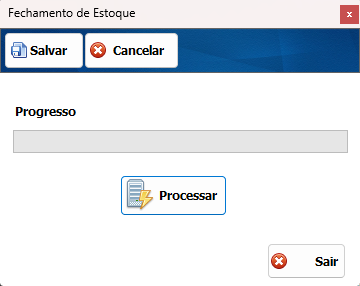
Registrar o fechamento de estoque — tela do Si14 com dados ocultados

B

Confirmar o que será registrado

Antes de processar, confira os saldos atuais e os custos dos produtos. A tela utiliza os dados existentes no momento da execução; ela não permite escolher uma data passada para reconstruir automaticamente o estoque daquele dia. Não utilize esse procedimento como substituto de uma consulta histórica de movimentações.

C

Executar e acompanhar

Acione Processar e acompanhe a barra. O botão fica indisponível durante a execução. Aguarde a mensagem Fechamento de estoque concluído com sucesso. Se houver falha de comunicação ou falta de confirmação, confira os registros com o responsável antes de repetir.
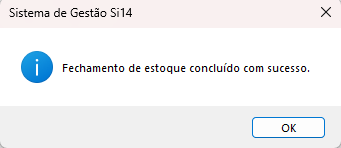
Registrar o fechamento de estoque — tela do Si14 com dados ocultados

D

Conferir a fotografia gerada

Compare o fechamento com os saldos e custos conferidos no momento da execução, por produto e localidade. Guarde a evidência utilizada na conferência. O fechamento não comprova, por si só, que todos os movimentos anteriores estavam corretos e não impede novos lançamentos após sua execução.

E

Se alguma opção apresentada neste manual não estiver disponível, confira as permissões do seu usuário ou entre em contato com o suporte.

Estoque

Artigos relacionados

  • Usar o monitor de produtos e resolver falhas do Hub
  • Consultar anúncios e vínculos do Mercado Livre
  • Acompanhar a sincronização de estoque e investigar diferenças
  • Montar quadros sob medida e conferir orçamento e materiais