Sistema de Gestão e Plataforma E-Commerce Sistema de Gestão e Plataforma E-Commerce

  • Sistema de Gestão
    • Vendas
      • Telemarketing
      • Venda direta
      • Venda balcão
      • E-Commerce
      • Volume de vendas
    • Estoque
      • Produtos
      • Saldo por localidade
      • Livro Kardex
      • Inventário de Produtos
      • NF-e entrada
    • Financeiro
      • Contas a receber
      • Contas a pagar
      • Classificações financeiras
      • Extrato bancário
      • DRE
      • Fluxo de caixa
    • Compras
      • Solicitação de compras
      • Pedido de compra
      • Contas a pagar
      • NF-e entrada
      • Fornecedores
    • NF-e, NF-s ou SAT
      • Emissão NF-e
      • NF-e entrada
      • TES
      • TES Inteligente
    • Sistema Para Moldurarias
  • E-Commerce
  • Hub de Marketplaces
  • Contato
  • Planos
  • Blog
  • Manuais
Home / Estoque, Faturamento / Reservar estoque e matéria-prima e revisar reservas vencidas

Reservar estoque e matéria-prima e revisar reservas vencidas

1 min , 10 seg leitura

A reserva relaciona a disponibilidade de produtos ao documento de origem. Comece pelo pedido de venda ou pela ordem de serviço correspondente e confira o vínculo antes de reservar, alterar ou cancelar quantidades.

Conferir o documento de origem

Abra o pedido ou a ordem de serviço correto. Confira produto, quantidade, localidade e situação do documento. Use a ação de reserva oferecida pelo próprio documento: abrir uma reserva avulsa vazia não substitui o vínculo com a origem. Para produtos estruturados, confira também os componentes que deverão ser reservados.

A

Revisar quantidades e disponibilidade

Na tela de reserva, confira os itens carregados, a quantidade pretendida, a localidade e a validade. Registre o motivo quando solicitado. Compare com a disponibilidade exibida e revise eventuais impedimentos antes de confirmar.
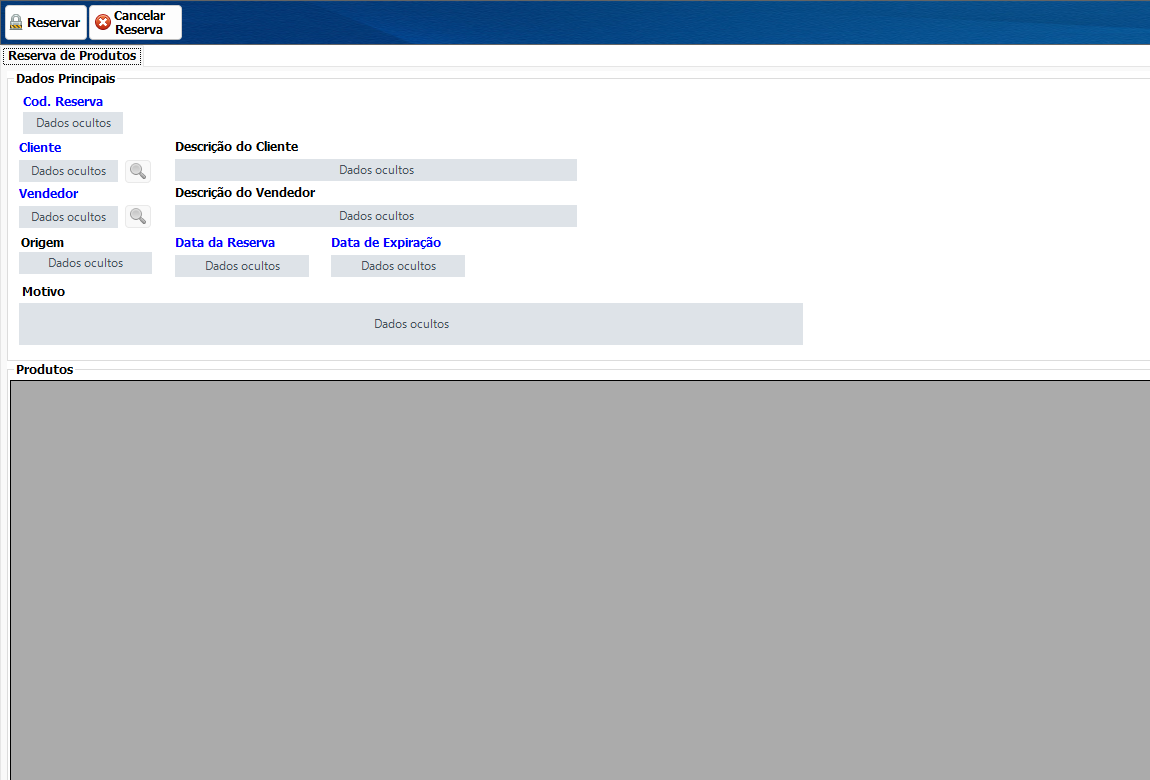
Reservar estoque e matéria-prima e revisar reservas vencidas — tela do Si14 com dados ocultados

B

Confirmar e conferir a reserva

Acione Reservar quando habilitado e leia a confirmação. Volte à consulta de Reservas e confira o documento de origem, os itens, as quantidades e a situação. Em produto estruturado, confira a reserva principal e os componentes; não considere o processo concluído apenas pela mensagem inicial.
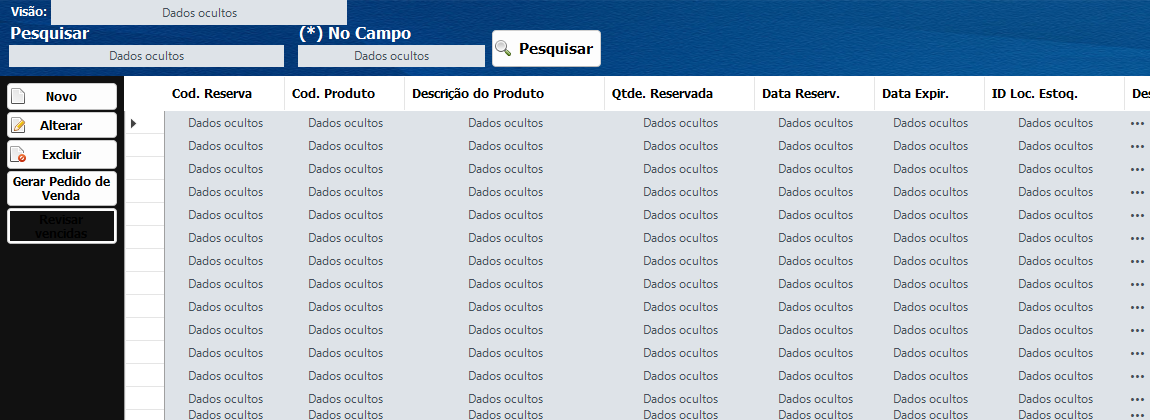
Reservar estoque e matéria-prima e revisar reservas vencidas — tela do Si14 com dados ocultados

C

Revisar alterações ou cancelamentos

Se o pedido mudar de produto, localidade ou quantidade, reabra a reserva vinculada e confira o efeito da alteração. Ao cancelar, confirme que as quantidades deixaram de comprometer o saldo disponível. Verifique todos os componentes quando houver estrutura; a retirada de uma linha isolada não deve ser tratada como cancelamento de todo o conjunto.

D

Revisar reservas vencidas

Na listagem de Reservas, clique em Revisar vencidas. A janela Revisar reservas vencidas apresenta os registros do lote e informa que orçamentos e ordens de serviço digitados ou reservados ficarão vencidos quando não restarem reservas. Confira os documentos antes de usar Excluir este lote, na barra superior. Para sair sem excluir, use Cancelar ou Sair. Após uma exclusão confirmada, consulte novamente as reservas e confira a disponibilidade.
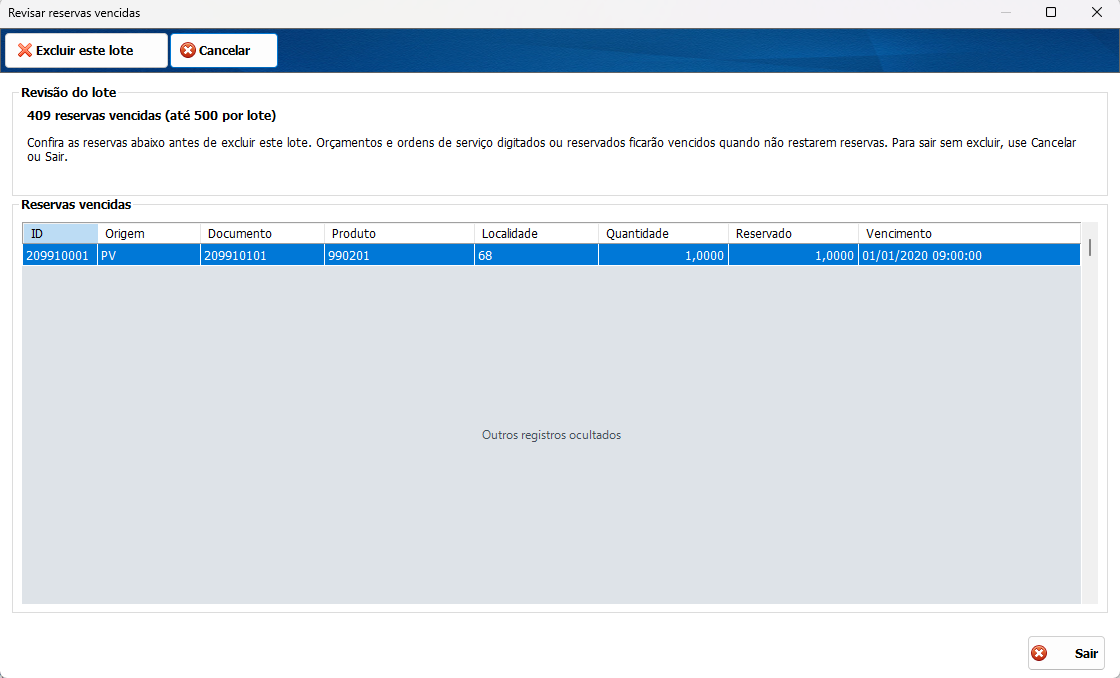
Revisão de reservas vencidas no layout Si14, com registro de exemplo e demais dados ocultados

E

Se alguma opção apresentada neste manual não estiver disponível, confira as permissões do seu usuário ou entre em contato com o suporte.

EstoqueFaturamento

Artigos relacionados

  • Importar o catálogo do WooCommerce para a loja no Si14
  • Mesclar pedidos de venda
  • Usar o monitor de produtos e resolver falhas do Hub
  • Consultar anúncios e vínculos do Mercado Livre