Sistema de Gestão e Plataforma E-Commerce Sistema de Gestão e Plataforma E-Commerce

  • Sistema de Gestão
    • Vendas
      • Telemarketing
      • Venda direta
      • Venda balcão
      • E-Commerce
      • Volume de vendas
    • Estoque
      • Produtos
      • Saldo por localidade
      • Livro Kardex
      • Inventário de Produtos
      • NF-e entrada
    • Financeiro
      • Contas a receber
      • Contas a pagar
      • Classificações financeiras
      • Extrato bancário
      • DRE
      • Fluxo de caixa
    • Compras
      • Solicitação de compras
      • Pedido de compra
      • Contas a pagar
      • NF-e entrada
      • Fornecedores
    • NF-e, NF-s ou SAT
      • Emissão NF-e
      • NF-e entrada
      • TES
      • TES Inteligente
    • Sistema Para Moldurarias
  • E-Commerce
  • Hub de Marketplaces
  • Contato
  • Planos
  • Blog
  • Manuais
Home / Estoque / Transferir produtos entre localidades

Transferir produtos entre localidades

1 min , 1 seg leitura

Registre a movimentação de um produto entre localidades e confira os dois lados da transferência. A quantidade precisa ser positiva e compatível com o saldo disponível na origem.

Abrir a transferência de estoque

Pesquise Transferências e escolha a listagem de transferência entre localidades do Estoque. Confira o contexto para não utilizar a transferência financeira. Clique em Novo e identifique o produto.

A

Informar origem e destino

Selecione a localidade de origem e a de destino. Confira os produtos e as variações apresentados em cada lado. As localidades precisam atender à validação de armazém da operação; revise os vínculos se o sistema indicar armazéns diferentes.
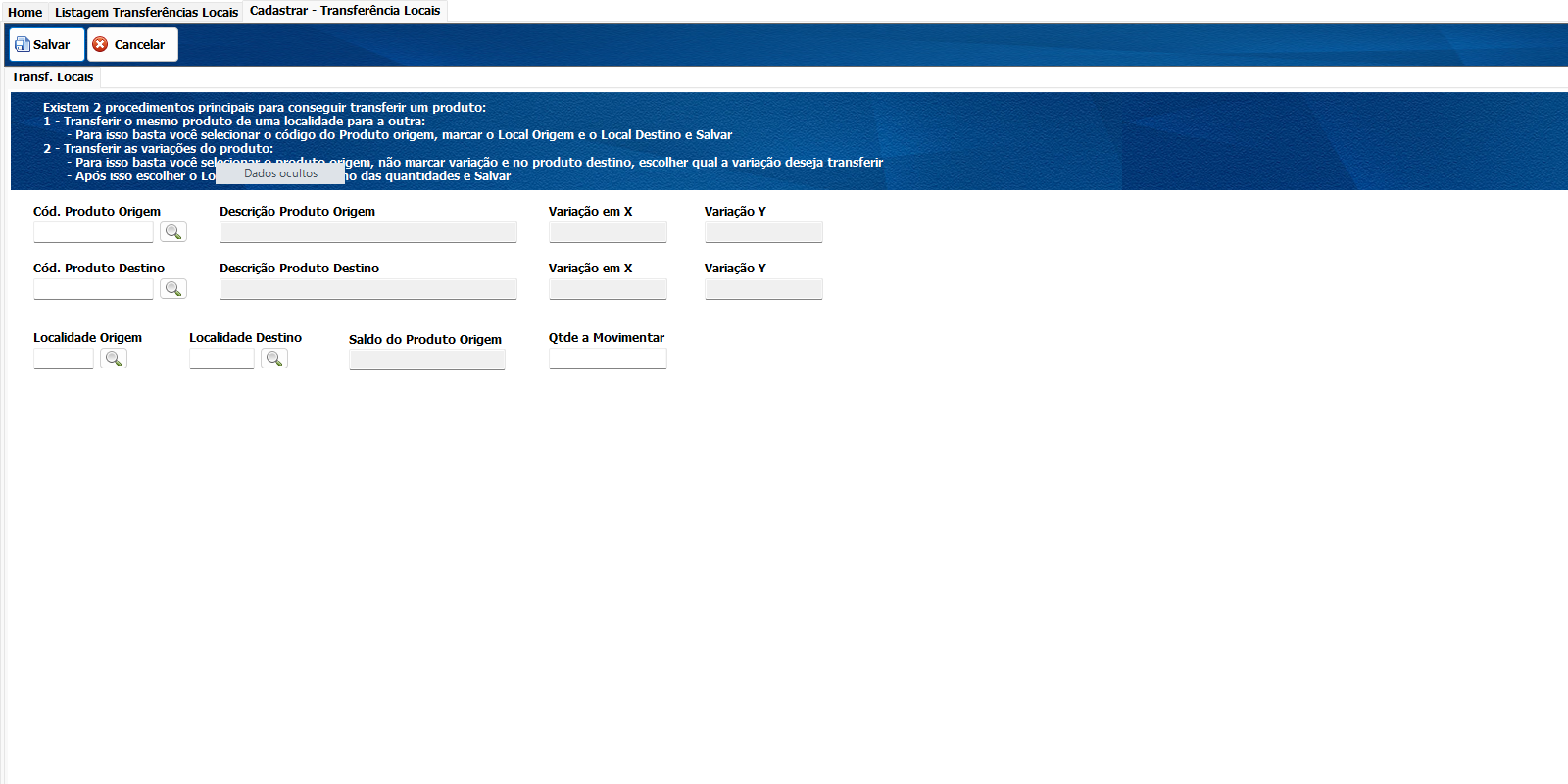
Campos de produto, variação e localidades da transferência

B

Conferir quantidade e disponibilidade

Informe uma quantidade maior que zero e confira o saldo na origem. Resolva a falta de saldo antes de continuar. Verifique unidade e variação para evitar transferir uma combinação diferente da pretendida.

C

Salvar e efetivar a transferência

Confira os campos e salve a transferência. Anote o número e localize esse mesmo registro na listagem. Salvar mantém o documento digitado; para efetivar a movimentação, selecione o registro ainda não transferido e use Transferir. Confira a pergunta Deseja efetuar esta transferência local? antes de confirmar. Atualize a pesquisa e confira a situação Transferido antes de considerar a movimentação concluída.

D

Conferir os dois saldos

Consulte o estoque e o Kardex na origem e no destino. Compare a saída e a entrada da mesma quantidade e guarde o número da transferência como referência. Se houver resposta incerta, confira os movimentos existentes antes de lançar novamente.

E

Se precisar de orientação, informe ao suporte a tela utilizada, o número do documento e a mensagem apresentada, preservando os dados particulares da operação.

Estoque

Artigos relacionados

  • Usar o monitor de produtos e resolver falhas do Hub
  • Consultar anúncios e vínculos do Mercado Livre
  • Acompanhar a sincronização de estoque e investigar diferenças
  • Montar quadros sob medida e conferir orçamento e materiais