

Acesse o cadastro de emitentes
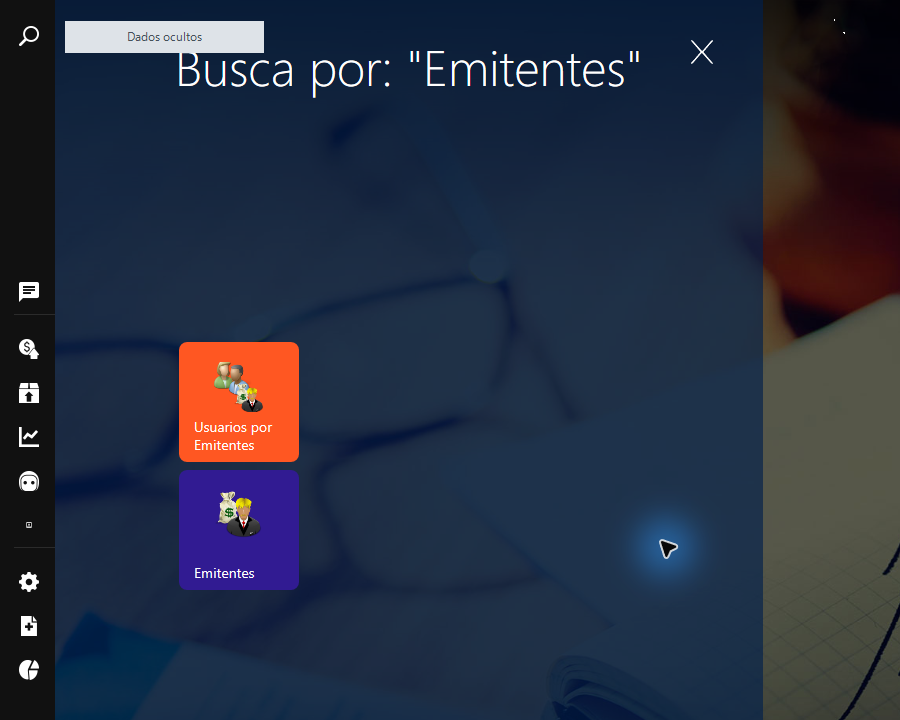
- Na tela inicial, abra a busca pela lupa ou pelo atalho Ctrl + Q.
- Digite Emitentes e clique no ícone Emitentes.
- O resultado Usuários por Emitentes corresponde a outro cadastro. Para seguir este manual, escolha Emitentes.
Localize a empresa que deseja conferir
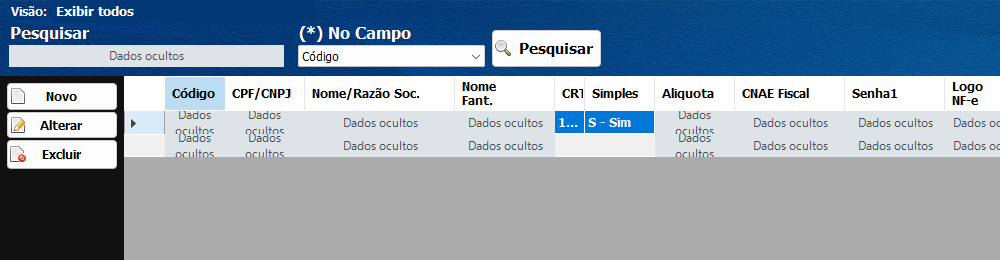
- Na listagem, selecione Código no campo de pesquisa.
- Informe o código do emitente e clique em Pesquisar.
- Confira a empresa, selecione a linha correspondente e clique em Alterar.
- Para iniciar um cadastro de empresa, o acesso é pelo botão Novo. Antes disso, confirme com a implantação quais dados e configurações serão necessários.
Ao alterar um emitente existente, preserve seu código e revise a empresa selecionada antes de editar qualquer informação.
Confira a aba Empresa
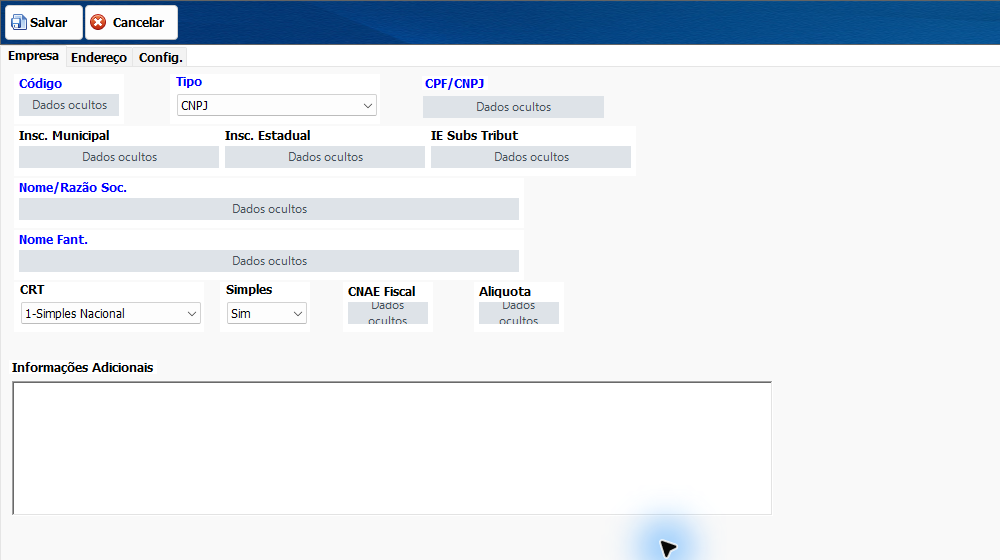
Na aba Empresa, confira os dados conforme o cadastro oficial e a orientação da contabilidade:
- Código, Tipo e CPF/CNPJ: identificação do emitente e tipo de documento.
- Nome/Razão Soc. e Nome Fant.: razão social e nome de uso da empresa.
- Insc. Municipal, Insc. Estadual e IE Subs Tribut: inscrições aplicáveis ao emitente.
- CRT, Simples, CNAE Fiscal e Alíquota: parâmetros de enquadramento fiscal. Utilize os valores definidos para a empresa com o responsável fiscal.
- Informações Adicionais: revise o texto cadastrado e sua aplicação antes de modificá-lo.
O manual explica onde estão os campos. A definição do regime e dos valores tributários deve ser feita com a contabilidade.
Confira a aba Endereço e a UF
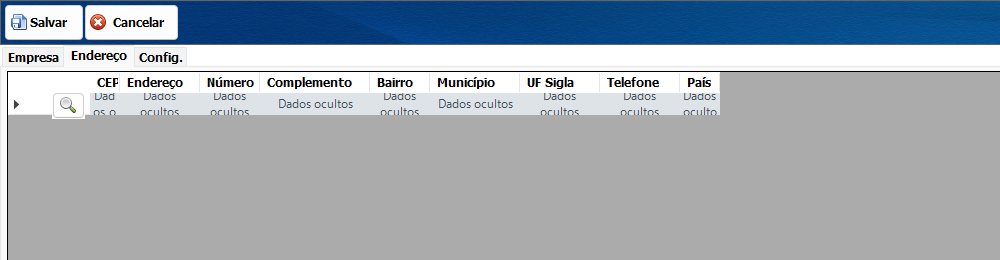
Abra a aba Endereço e revise as colunas CEP, Endereço, Número, Complemento, Bairro, Município, UF Sigla, Telefone e País.
- Use o endereço fiscal real da empresa.
- Confira se o município e a UF Sigla correspondem ao endereço cadastrado.
- A UF do emitente deve estar alinhada à configuração dos serviços fiscais feita na implantação.
As informações da linha foram ocultadas na imagem. Elas devem ser conferidas no próprio cadastro da sua empresa.
Revise os parâmetros de NF-e na aba Config.
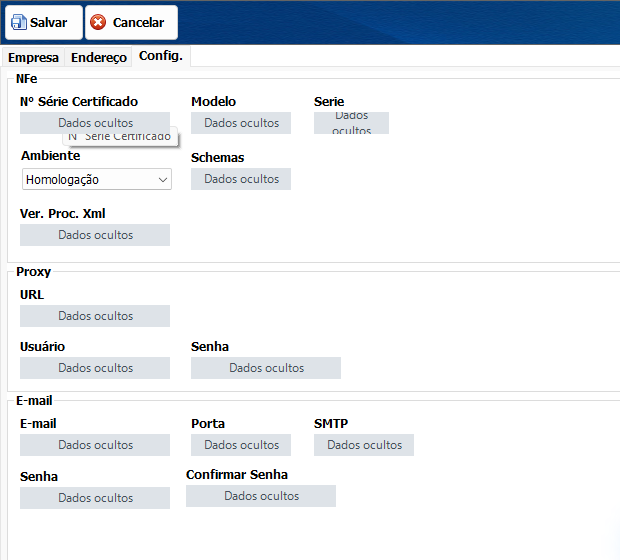
Na aba Config., o grupo NFe apresenta os seguintes campos:
- Nº Série Certificado: identifica o certificado utilizado pelo emitente. Confira com a implantação se o certificado correto está disponível no ambiente de uso do Si14.
- Modelo e Série: informe os parâmetros definidos para os documentos da empresa. Não copie a série de outro emitente.
- Ambiente: nas capturas está selecionado Homologação. Nos testes e no QA, mantenha Homologação (2).
- Schemas e Ver. Proc. Xml: parâmetros técnicos relacionados ao processamento do XML. Revise com o suporte Si14 antes de alterar.
A UF é conferida na aba Endereço. Esta tela de configuração não apresenta campos de URLs dos serviços fiscais nem de CSC; essas parametrizações precisam ser tratadas na configuração técnica correspondente com a equipe Si14.
Selecionar o ambiente e o certificado não comprova, por si só, que a empresa já pode emitir. A validação da emissão deve ser realizada no ambiente adequado, com o responsável fiscal e o suporte.
Revise Proxy e E-mail quando utilizados
Na mesma aba Config., abaixo de NFe, existem os grupos:
- Proxy: URL, Usuário e Senha. Preencha conforme a configuração de rede orientada pela equipe responsável, quando houver uso de proxy.
- E-mail: E-mail, Porta, SMTP, Senha e Confirmar Senha. Utilize os dados fornecidos para a conta de envio configurada no Si14.
Esses campos aparecem na imagem do passo anterior. As tarjas ocultam os valores cadastrados, inclusive senhas e dados do servidor.
Se o envio de e-mail ou a comunicação fiscal apresentar erro, confira a configuração com o suporte sem compartilhar senhas em prints ou documentos.
Salve e confira o cadastro
- Depois de preencher e revisar as informações, clique em Salvar, no topo da tela.
- Atenda às validações apresentadas pelo sistema e corrija os campos indicados.
- Volte à listagem, pesquise novamente pelo Código e reabra com Alterar.
- Confira as abas Empresa, Endereço e Config. para verificar se os dados ficaram como esperado.
Se a intenção for apenas consultar o cadastro, use Sair sem clicar em Salvar. A revisão do cadastro deve ser acompanhada da validação fiscal correspondente antes do uso operacional.