Sistema de Gestão e Plataforma E-Commerce Sistema de Gestão e Plataforma E-Commerce

  • Sistema de Gestão
    • Vendas
      • Telemarketing
      • Venda direta
      • Venda balcão
      • E-Commerce
      • Volume de vendas
    • Estoque
      • Produtos
      • Saldo por localidade
      • Livro Kardex
      • Inventário de Produtos
      • NF-e entrada
    • Financeiro
      • Contas a receber
      • Contas a pagar
      • Classificações financeiras
      • Extrato bancário
      • DRE
      • Fluxo de caixa
    • Compras
      • Solicitação de compras
      • Pedido de compra
      • Contas a pagar
      • NF-e entrada
      • Fornecedores
    • NF-e, NF-s ou SAT
      • Emissão NF-e
      • NF-e entrada
      • TES
      • TES Inteligente
    • Sistema Para Moldurarias
  • E-Commerce
  • Hub de Marketplaces
  • Contato
  • Planos
  • Blog
  • Manuais
Home / Faturamento / Exportar XMLs e preparar o envio ao contador

Exportar XMLs e preparar o envio ao contador

1 min , 2 seg leitura
Si14Manual do sistema
Faturamento

Exportar XMLs e preparar o envio ao contador

Exporte os XMLs fiscais por emitente e competência para organizar a entrega ao contador. Confira os arquivos produzidos antes de encaminhá-los pelo canal combinado.

Abrir a exportação

Pesquise Pegar Xmls na Home. Selecione o emitente correto e informe o ano e o mês de competência. A seleção usa a data de emissão dos documentos; confira o período solicitado pelo contador.
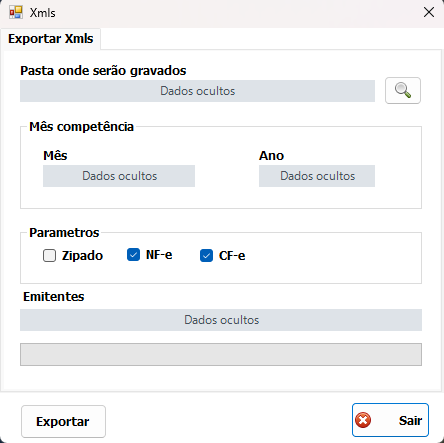
Tela de exportação de XML por competência e emitente, com dados ocultos

A

Escolher pasta e documentos

Informe uma pasta de saída acessível e confira os tipos de documento disponíveis, como NF-e e CF-e. Marque Zipado se desejar um arquivo compactado. Para repetir uma exportação compactada da mesma competência, utilize outra pasta de saída ou preserve o ZIP anterior antes de continuar; a ferramenta não substitui automaticamente um ZIP já existente.

B

Executar a exportação

Clique em Exportar e acompanhe o progresso. Se aparecer Nenhum registro localizado, reveja emitente, competência e existência de XMLs gravados. Não altere a situação fiscal de documentos para fazê-los aparecer na seleção.

C

Conferir a saída

Abra a pasta gerada, organizada por emitente, ano e mês. Confira se os arquivos correspondem ao período e se o ZIP abre normalmente. Os arquivos podem conter autorização, cancelamento e carta de correção conforme os dados armazenados; confira também os eventos necessários ao contador.

D

Encaminhar e guardar a conferência

Envie os arquivos pelo meio acordado com o contador, após revisar emitente e competência. Guarde a referência da entrega e os arquivos conferidos. A exportação manual pode ser utilizada com o envio mensal automático desativado.

E

Se precisar de orientação, informe ao suporte a tela utilizada, o número do documento e a mensagem apresentada, preservando os dados particulares da operação.

Faturamento

Artigos relacionados

  • Operar RPS e nota fiscal de serviço
  • Cadastrar lojas e vincular categorias no Hub
  • Publicar e sincronizar produtos e anúncios
  • Preencher e validar IBS CBS e classificação tributária