Sistema de Gestão e Plataforma E-Commerce Sistema de Gestão e Plataforma E-Commerce

  • Sistema de Gestão
    • Vendas
      • Telemarketing
      • Venda direta
      • Venda balcão
      • E-Commerce
      • Volume de vendas
    • Estoque
      • Produtos
      • Saldo por localidade
      • Livro Kardex
      • Inventário de Produtos
      • NF-e entrada
    • Financeiro
      • Contas a receber
      • Contas a pagar
      • Classificações financeiras
      • Extrato bancário
      • DRE
      • Fluxo de caixa
    • Compras
      • Solicitação de compras
      • Pedido de compra
      • Contas a pagar
      • NF-e entrada
      • Fornecedores
    • NF-e, NF-s ou SAT
      • Emissão NF-e
      • NF-e entrada
      • TES
      • TES Inteligente
    • Sistema Para Moldurarias
  • E-Commerce
  • Hub de Marketplaces
  • Contato
  • Planos
  • Blog
  • Manuais
Home / Faturamento, Cadastros / Preencher e validar IBS CBS e classificação tributária

Preencher e validar IBS CBS e classificação tributária

1 min , 28 seg leitura
Si14Manual do sistema
Faturamento

Preencher e validar IBS, CBS e classificação tributária

A configuração de IBS e CBS envolve a TES utilizada na operação e os dados do item da nota. Utilize os códigos, a classificação e as alíquotas definidos pelo responsável fiscal para cada operação; não copie uma combinação de outra empresa ou de uma operação diferente.

Identificar a TES da operação

Na Home, pesquise TES-Tipo de Entrada/Saída. Localize a TES pelo código ou pela descrição e abra Alterar. Confirme se ela corresponde à entrada ou saída, finalidade e operação que será realizada. Antes de modificar uma TES já utilizada, avalie com o responsável fiscal quais outros produtos e operações dependem dela.
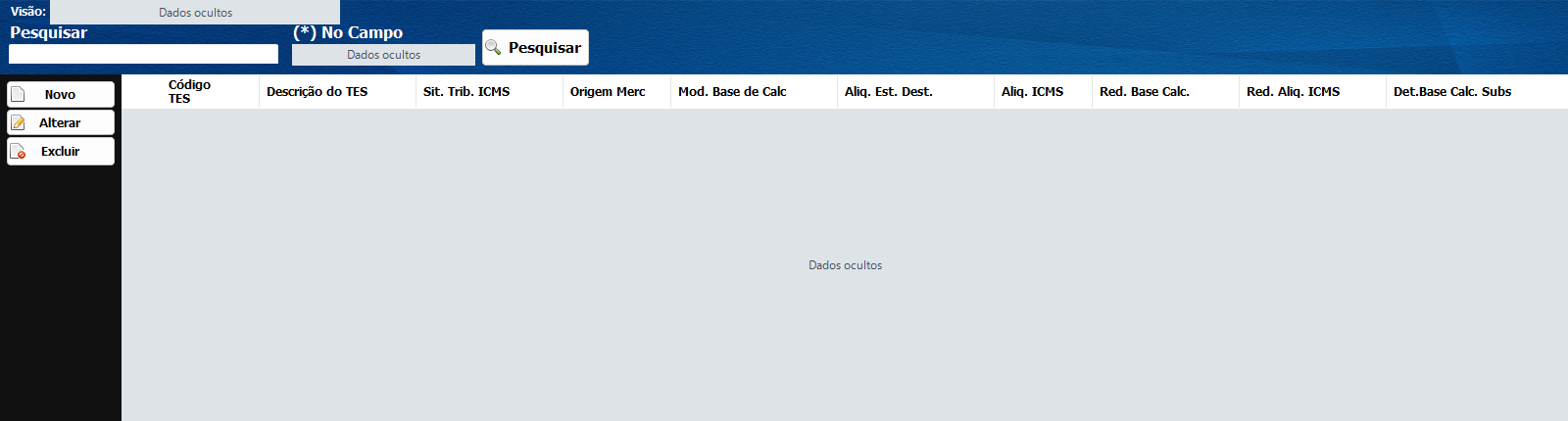
Pesquisa de TES no Si14 com registros protegidos

A

Preencher situação e classificação tributária

Abra a aba IBS/CBS. Confira a opção Aplica IBS/CBS e os campos Situação Tributária (IBS/CBS) e Classificação Tributária (IBS/CBS). Selecione a combinação orientada pela contabilidade. Quando for necessário atualizar a tabela de classificação, utilize o comando de importação da própria tela com o arquivo oficial adequado e confira o resultado antes de escolher um código.
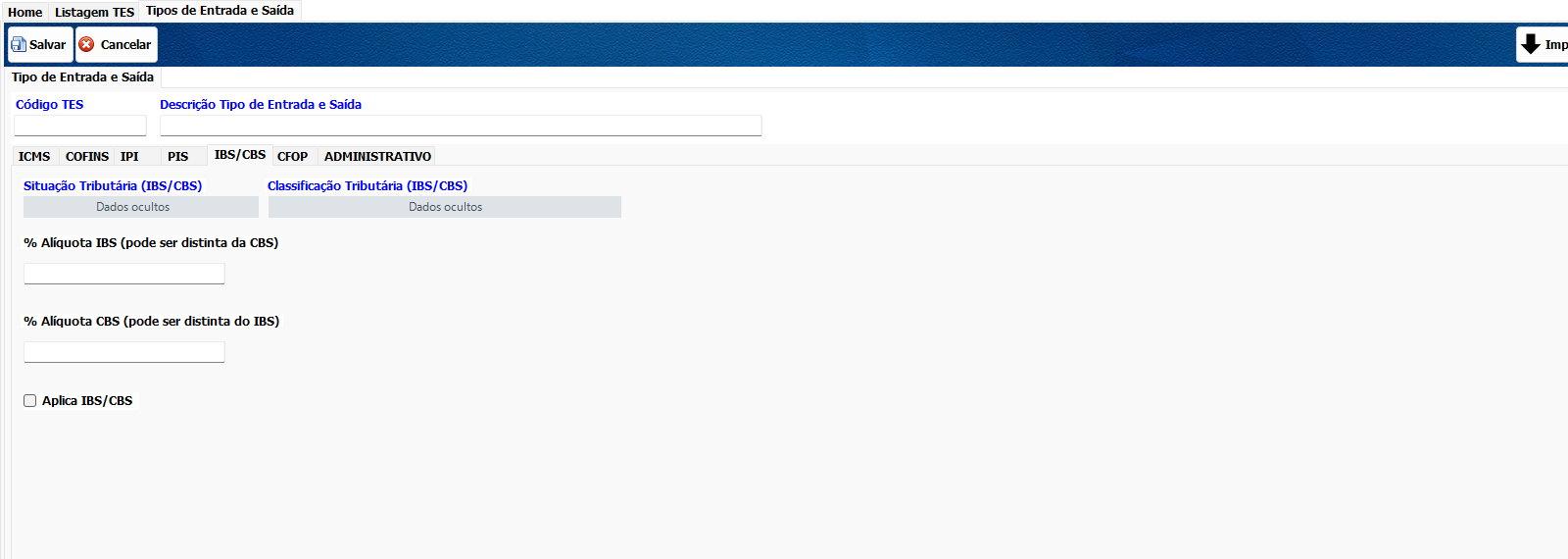
Campos de situação e classificação tributária na aba IBS/CBS da TES

B

Conferir as alíquotas de IBS e CBS

Na mesma aba IBS/CBS, confira as alíquotas de IBS e de CBS. A tela permite que a alíquota de IBS seja distinta da de CBS. Não presuma que a escolha da classificação preenche ou aprova todos os demais campos. Revise o conjunto da tributação e salve a TES somente depois da conferência fiscal.

C

Corrigir o item indicado na nota

Se a NF-e apresentar uma mensagem de ausência de CST de IBS/CBS, leia qual produto foi indicado. Na aba Produtos Nota, selecione o produto e clique em Alterar. Abra IBS/CBS, confira o CST e a classificação aplicáveis e salve o item. Revise também a TES de origem para evitar que a mesma pendência seja repetida em novos documentos.

D

Validar a nota e conferir o retorno

Depois de corrigir os itens, confira os valores e solicite novamente a emissão. Leia o retorno apresentado pelo sistema e confirme a situação final da nota. Corrigir o cadastro não equivale a obter autorização fiscal. Para consultar os códigos vigentes, utilize a tabela oficial de classificação tributária do Portal da NF-e, com orientação do responsável fiscal.

E

Uma configuração tributária deve ser conferida para a operação e o enquadramento da empresa antes do uso.

FaturamentoCadastros

Artigos relacionados

  • Operar RPS e nota fiscal de serviço
  • Exportar XMLs e preparar o envio ao contador
  • Cadastrar lojas e vincular categorias no Hub
  • Publicar e sincronizar produtos e anúncios