Sistema de Gestão e Plataforma E-Commerce Sistema de Gestão e Plataforma E-Commerce

  • Sistema de Gestão
    • Vendas
      • Telemarketing
      • Venda direta
      • Venda balcão
      • E-Commerce
      • Volume de vendas
    • Estoque
      • Produtos
      • Saldo por localidade
      • Livro Kardex
      • Inventário de Produtos
      • NF-e entrada
    • Financeiro
      • Contas a receber
      • Contas a pagar
      • Classificações financeiras
      • Extrato bancário
      • DRE
      • Fluxo de caixa
    • Compras
      • Solicitação de compras
      • Pedido de compra
      • Contas a pagar
      • NF-e entrada
      • Fornecedores
    • NF-e, NF-s ou SAT
      • Emissão NF-e
      • NF-e entrada
      • TES
      • TES Inteligente
    • Sistema Para Moldurarias
  • E-Commerce
  • Hub de Marketplaces
  • Contato
  • Planos
  • Blog
  • Manuais
Home / Faturamento / Operar RPS e nota fiscal de serviço

Operar RPS e nota fiscal de serviço

1 min , 4 seg leitura
Si14Manual do sistema
Faturamento

Operar RPS e nota fiscal de serviço

Prepare o RPS e acompanhe as etapas de emissão da nota de serviço na integração municipal configurada. A disponibilidade depende do município e do serviço efetivamente suportados pela instalação.

Conferir a configuração do serviço

Antes da emissão, confirme com o responsável fiscal o município, a inscrição municipal, o certificado e a integração utilizada. A implementação desta tela usa o padrão de RPS da Prefeitura de São Paulo; confirme a compatibilidade da instalação antes de operar outro município.

A

Cadastrar o RPS

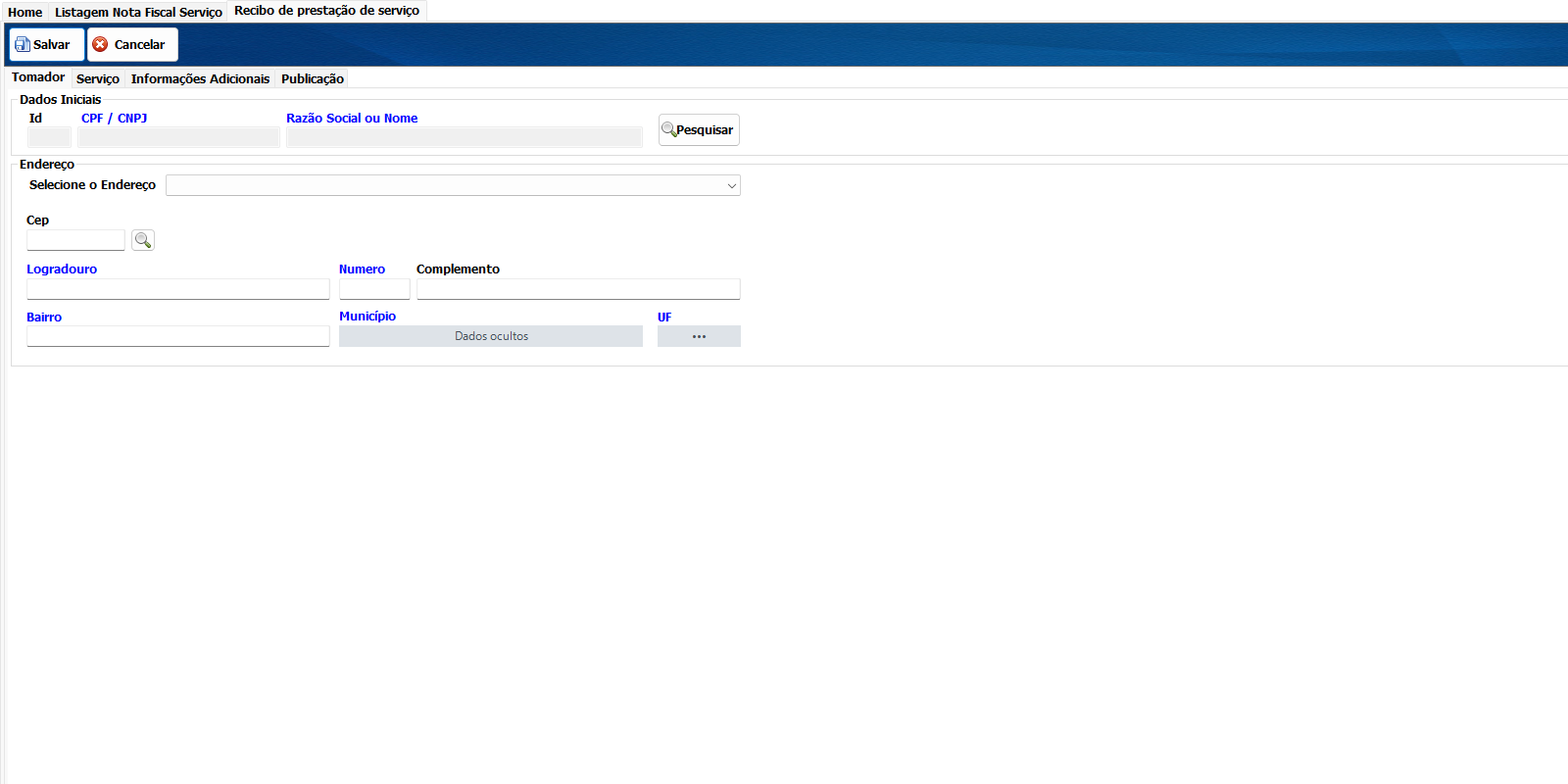
Pesquise Nota de Serviço, clique em Novo e identifique o tomador. Confira endereço, município, código do serviço, descrição, valores e os demais campos obrigatórios. Revise os dados fiscais com o responsável pela operação.
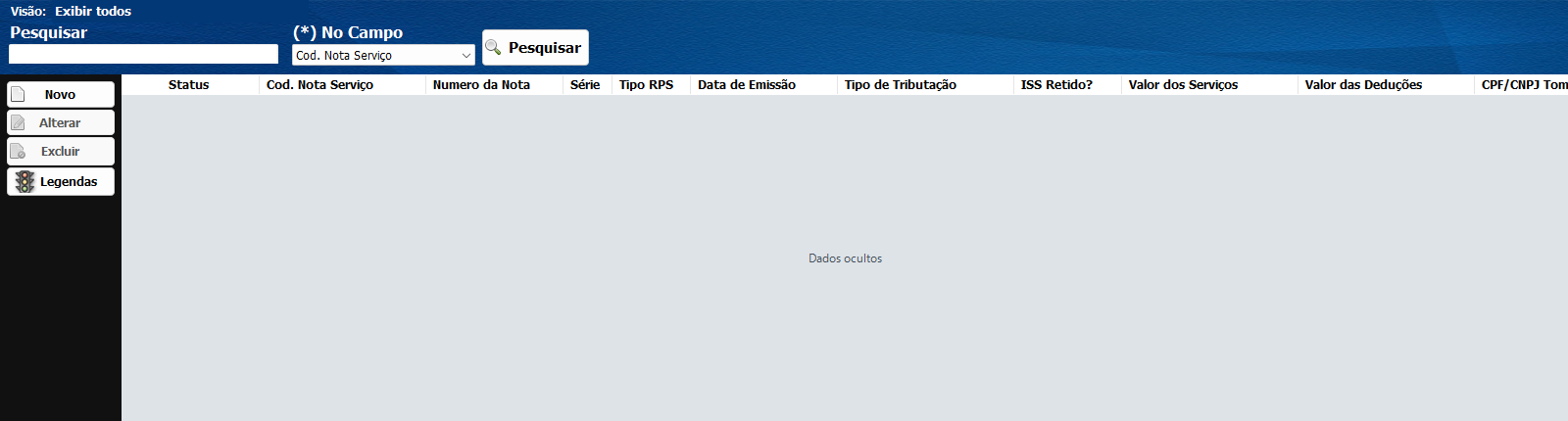
Listagem de notas fiscais de serviço com dados ocultos

Cadastro do tomador no recibo de prestação de serviço

B

Salvar e acompanhar as etapas

Salve e anote o número do registro. Leia a confirmação de publicação antes de responder. Na emissão, acompanhe as etapas de preenchimento, geração de número, XML, validação e transmissão; salvar o cadastro não comprova autorização municipal.

C

Conferir o retorno e imprimir

Confira o resultado da transmissão e o código de verificação retornado. Se houver falha ou interrupção, consulte o resultado antes de publicar novamente. Use a impressão da nota de serviço somente após conferir os dados e o estado final.

D

Cancelar quando aplicável

Localize a nota correta, confira seu estado e utilize o comando de cancelamento quando permitido. Acompanhe o retorno municipal e confira a situação resultante. Não considere a nota cancelada apenas porque o comando foi acionado.

E

Se precisar de orientação, informe ao suporte a tela utilizada, o número do documento e a mensagem apresentada, preservando os dados particulares da operação.

Faturamento

Artigos relacionados

  • Exportar XMLs e preparar o envio ao contador
  • Cadastrar lojas e vincular categorias no Hub
  • Publicar e sincronizar produtos e anúncios
  • Preencher e validar IBS CBS e classificação tributária