Sistema de Gestão e Plataforma E-Commerce Sistema de Gestão e Plataforma E-Commerce

  • Sistema de Gestão
    • Vendas
      • Telemarketing
      • Venda direta
      • Venda balcão
      • E-Commerce
      • Volume de vendas
    • Estoque
      • Produtos
      • Saldo por localidade
      • Livro Kardex
      • Inventário de Produtos
      • NF-e entrada
    • Financeiro
      • Contas a receber
      • Contas a pagar
      • Classificações financeiras
      • Extrato bancário
      • DRE
      • Fluxo de caixa
    • Compras
      • Solicitação de compras
      • Pedido de compra
      • Contas a pagar
      • NF-e entrada
      • Fornecedores
    • NF-e, NF-s ou SAT
      • Emissão NF-e
      • NF-e entrada
      • TES
      • TES Inteligente
    • Sistema Para Moldurarias
  • E-Commerce
  • Hub de Marketplaces
  • Contato
  • Planos
  • Blog
  • Manuais
Home / Financeiro / Executar fechamento financeiro e conferir saldos

Executar fechamento financeiro e conferir saldos

1 min , 20 seg leitura
Si14Manual do sistema
Financeiro

Executar fechamento financeiro e conferir saldos

O fechamento financeiro estabelece uma data de controle para os movimentos financeiros. Faça a conciliação antes de avançar essa data. O comando é acessado pelo extrato de uma conta bancária; por isso, confira previamente todas as contas que fazem parte do período.

Preparar o período

Defina a data final com o responsável financeiro e conclua os lançamentos do período. Confira recebimentos, pagamentos, estornos, transferências e despesas bancárias. Resolva movimentos sem identificação e diferenças entre o extrato do banco e os registros do Si14. Não avance a data para contornar uma divergência ainda não explicada.

A

Abrir o extrato da conta

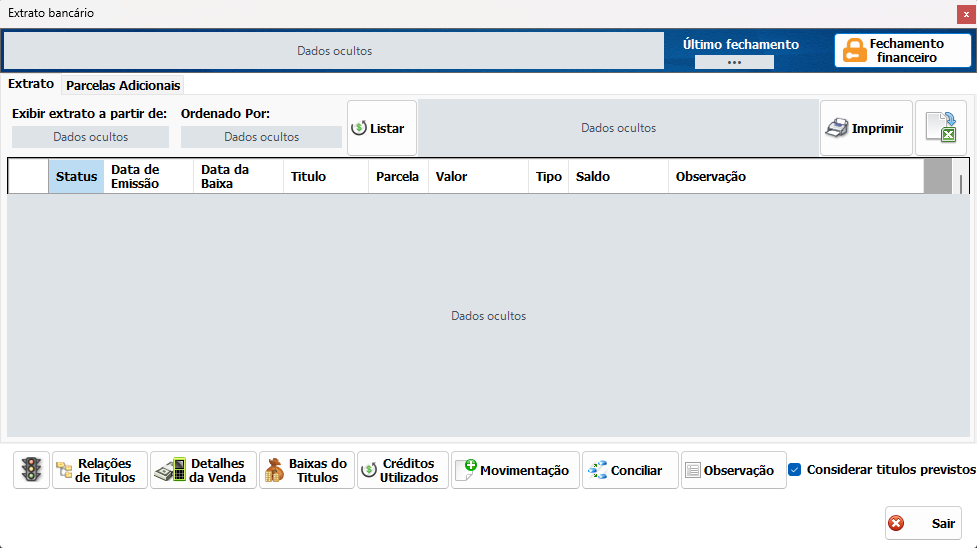
Na Home, pesquise Contas Bancárias. Localize a conta desejada pelo campo de pesquisa, selecione a linha correspondente e clique em Extrato. Confira a conta e o período utilizados na consulta antes de comparar os movimentos.
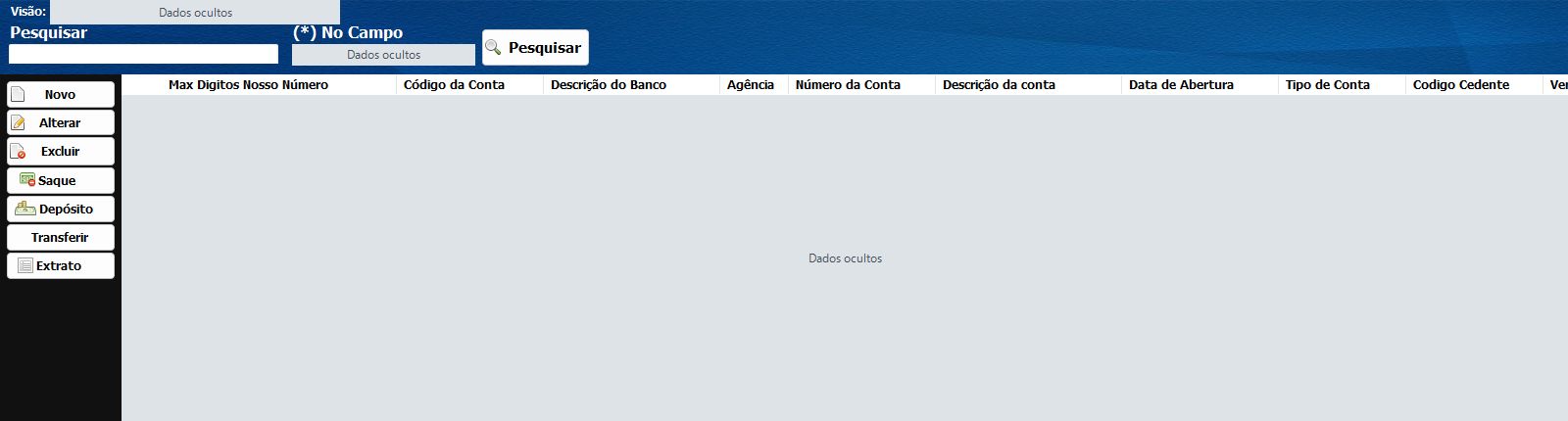
Listagem de contas bancárias do Si14 com dados protegidos

Extrato bancário do Si14 com identificação e movimentos protegidos

B

Conferir movimentos e saldos

Compare o saldo inicial, as entradas, as saídas e o saldo final com o demonstrativo da conta. Confira a sequência das datas e eventuais movimentos registrados em outra conta ou em outro período. Repita a conferência nas demais contas envolvidas. O fechamento não realiza essa conciliação por você e não representa uma baixa automática dos títulos em aberto.

C

Definir e confirmar a data de fechamento

No extrato, abra o comando de Fechamento financeiro. Confira a data apresentada e selecione o último dia que já foi conciliado. A tela limita a escolha entre o fechamento anterior e o dia anterior à data atual do sistema. Clique em Fechar movimentação e leia a confirmação antes de aceitar. Trate essa data como um controle financeiro da instalação, sem presumir que ela afeta somente a conta aberta.
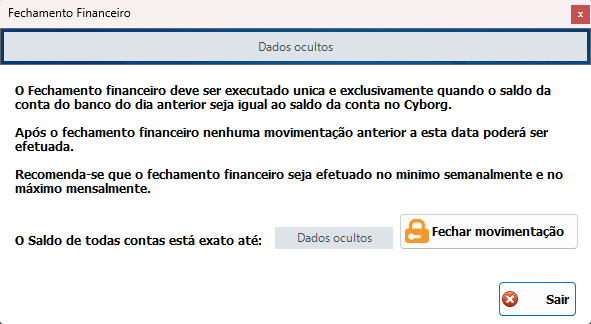
Tela de fechamento financeiro e seleção da data de controle

D

Conferir o resultado e guardar a conciliação

Reabra o fechamento e confira a data registrada. Guarde os extratos e os relatórios usados na conciliação. Se um lançamento posterior precisar atingir um período fechado, encaminhe a necessidade ao responsável financeiro; não altere datas ou valores apenas para ultrapassar a restrição. Para a conferência do caixa do atendimento, consulte também o manual de fechamento de caixa.

E

Em caso de diferença de saldo, identifique os lançamentos responsáveis antes de confirmar um novo fechamento.

Financeiro

Artigos relacionados

  • Controlar limite de crédito e bloqueio financeiro
  • Cadastrar bancos contas caixas e tipos de documento
  • Executar a jornada de compra entrada venda e recebimento
  • Registrar adiantamentos financeiros e prestar contas